
امروزه طراحی سایت بدون نیاز به دانش کدنویسی دیگر یک رویا نیست؛ به لطف صفحهسازهایی مثل المنتور، هر کسی میتواند وبسایت دلخواهش را بسازد. در میان تمام المانها و ابزارهایی که المنتور در اختیار کاربران قرار میدهد، ویجت «تصویر» یکی از مهمترین و پرکاربردترین آنهاست. انتخاب، ویرایش و نمایش درست تصاویر در طراحی وب میتواند تأثیر چشمگیری در جذابیت بصری سایت و تجربه کاربری داشته باشد. اگر شما هم میخواهید با اصول حرفهای کار با ویجت تصاویر در المنتور آشنا شوید و سایتتان را زیباتر و کارآمدتر طراحی کنید، این مقاله تز مچموعه مقالات آموزش افزونه المنتور دقیقاً برای شماست!
بخش تصاویر در المنتور چیست؟
بخش تصاویر در المنتور درواقع همان ویجت یا ابزار اختصاصی برای نمایش تصاویر است که به شما این امکان را میدهد که بتوانید به راحتی تصاویری جذابی را به سایتتان اضافه کنید، همچنین به یاد داشته باشید، میتوانید تصاویر را بهطور مستقیم از کتابخانه رسانههای وردپرس انتخاب کرده و یا از URL خارجی برای افزودن تصویر استفاده کنید.
آموزش کار با ویجت تصاویر در المنتور
برای استفاده از این ویجت و اضافه کردن تصاویر به سایتتان باید ابتدا پس از نصب افزونه المنتور گام به گام موارد زیر ار طی کنید:
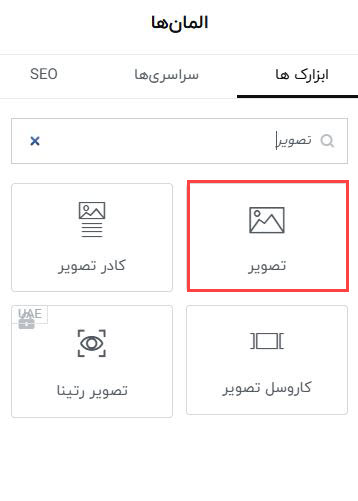
- افزودن تصویر به صفحه: برای اضافه کردن یک ویجت تصویر به صفحه، ابتدا وارد ویرایشگر المنتور شده و ویجت “تصویر” را ک در تصویر زیر نیز مشخص است، از پنل سمت راست انتخاب و به صفحه سایتتان اضافه کنید.
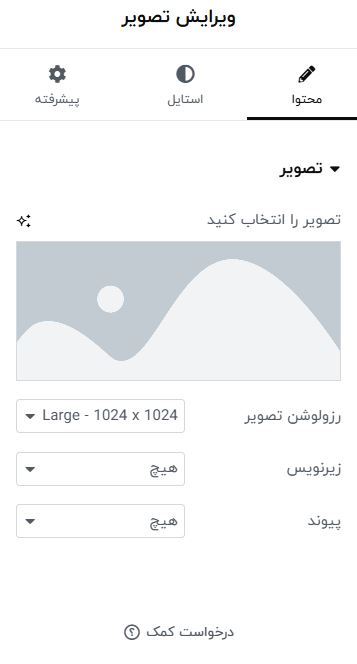
- انتخاب تصویر: پس از اضافه کردن ویجت تصاویر در المنتور، در پنل سمت راست، گزینهای برای انتخاب تصویر وجود دارد. با کلیک روی دکمه انتخاب تصویر، میتوانید تصویر مورد نظر را از کتابخانه سایتتان انتخاب و به سایتتان اپلود کنید.
- تنظیم ابعاد تصویر: میتوانید ابعاد تصویر مورد نظرتان را به راحتی تنظیم کنید. برای این کار، به بخش استایل بروید و در قسمت اندازه تصویر، اندازه مورد نظر خود را انتخاب کنید.
- اضافه کردن حاشیه به تصویر: در بخش استایل، میتوانید به تصویر حاشیه اضافه کنید و رنگ، ضخامت و شعاع حاشیه را تنظیم کنید.
- افزودن افکتها و انیمیشنها: افزودن افکت های متحرک در المنتور از دیگر ویژگیهای این افزونه است، در المنتور، شما میتوانید افکتها و انیمیشنهای مختلفی را به تصاویر اضافه کنید. این افکتها میتوانند شامل افکتهای هاور، انیمیشنهای ورود به صفحه و افکتهای خاص در هنگام اسکرول باشند. برای این کار، به بخش پیشرفته رفته و از گزینه موشن افکت استفاده کنید.
نکات مهم در استفاده از تصاویر در المنتور
برای اینکه تصاویر شما بهترین عملکرد را از نظر ظاهری و فنی داشته باشند، لازم است موارد زیر را کامل رعایت کنید:
- بهینهسازی تصاویر قبل از آپلود: حجم بالای تصاویر باعث کند شدن سایت میشود. از ابزارهایی مثل TinyPNG برای کاهش حجم بدون افت کیفیت استفاده کنید.
- استفاده از فرمت مناسب: معمولاً JPG برای تصاویر با جزئیات بالا و PNG برای تصاویر با پسزمینه شفاف توصیه میشود. WebP هم گزینهای مدرن و سبکتر است.
- تنظیم ALT مناسب برای سئو: همیشه برای تصاویر خود یک متن ALT توصیفی بنویسید تا هم دسترسیپذیری افزایش یابد و هم به بهبود سئو سایت کمک کند.
- واکنشگرایی (Responsive بودن): حتماً مطمئن شوید که تصاویر در موبایل و تبلت نیز درست نمایش داده میشوند. المنتور این امکان را با پیشنمایش در دستگاههای مختلف برایتان فراهم میکند.
در نتیجه
استفاده صحیح از ویجت تصاویر در المنتور میتواند تأثیر فوقالعادهای در زیبایی، حرفهای بودن و سرعت سایت شما داشته باشد. المنتور ابزارهای زیادی در اختیار شما قرار میدهد، اما نحوه استفاده از آنهاست که طراحی شما را از دیگران متمایز میکند. پس همیشه به کیفیت، بهینهسازی و هماهنگی تصاویر توجه ویژه داشته باشید تا یک وبسایت حرفهای و کاربرپسند بسازید.
همچنین به یاد داشته باشید اگر دانش کدنویسی دارید میتوانید با اضافه کردن CSS سفارشی به المنتور میتوانید تصاویر جذاب تری را به سایتان اضافه کنید، از این که تا اینجا همراه ما بودید ممنونیم، موفق باشید.
سوالات متداول
- آیا المنتور از فرمت WebP پشتیبانی میکند؟
بله، المنتور کاملاً با فرمت WebP سازگار است و در حال حاضر webp بهترین فرمت برای تصاویر است.
- چطور میتوانم تصاویر را به صورت داینامیک در المنتور نمایش دهم؟
در نسخه پرو المنتور، میتوانید با استفاده از Dynamic Tags، تصاویر را از پستها، محصولات یا فیلدهای سفارشی نمایش دهید.
- تفاوت بین گزینههای اندازه تصویر (Thumbnail, Medium, Large, Full) چیست؟
اینها نسخههای مختلف از تصویر آپلودشده شما هستند که وردپرس به صورت خودکار میسازد. انتخاب درست باعث افزایش سرعت لود صفحه میشود.
همه دیدگاه ها
0 دیدگاه ثبت شده۸ دیدگاه با بیشترین پسند، بههمراه پاسخها
برای ثبت دیدگاه، پاسخ و رأی دادن، وارد حساب شوید.
هنوز دیدگاهی ثبت نشده است.