

اگر میخواهید یک ابزار کاربردی برای جلب توجه کاربران، نمایش محتوای خاص، تبلیغات، جذب و در نهایت هدایت کاربران داشته باشید، ساخت پاپ آپ در المنتور راه حل شماست. با استفاده از افزونه المنتور میتوانید پاپ آپهایی زیبا، جذاب و کاربردی برای افزایش نرخ تبدیل در سایتتان ایجاد کنید. اگر میخواهید بدانید چطور باید باید این پاپ آپها را ایجاد کنید تا انتهای مقاله همراه ما باشید.
اگر سایت وردپرسی دارید، با استفاده از المنتور میتوانید بدون نیاز به کدنویسی پاپآپهای متنوعی طراحی کرده و آنها را در صفحات مختلف سایت به نمایش بگذارید. پاپ آپها موثر ترین و بهترین راه برای افزایش نرخ تبدیل و جلب توجه کاربران است. در این مقاله، نحوه ساخت پاپ آپ در المنتور را مرحله به مرحله آموزش میدهیم و تنظیمات آن را بررسی میکنیم تا برای نمایش صحیح و اثربخش پاپها در سایتتان مشکلی نداشته باشید بنابراین برای این آموزش همراه با باشید.
آموزش ساخت پاپ آپ در المنتور
شما میتوانید از قالبهای آماده افزونه المنتور نیز برای ایجاد پاپ آپ استفاده کنید؛ اما ما قصد داریم مراحل ساخت پاپ آپ در المنتور را از ابتدا آموزش دهیم.
- ابتدا باید المنتور نسخه رایگان را نصب کنید.
- برای ساخت پاپآپ با ابزارهای خود المنتور، به نسخه Pro این افزونه نیاز دارید که تفاوت نسخه رایگان و پرو را توضیح دادهایم. بنابراین پس از نصب افزونه المنتور وارد پیشخوان وردپرس شوید و المنتور را انتخاب کنید.
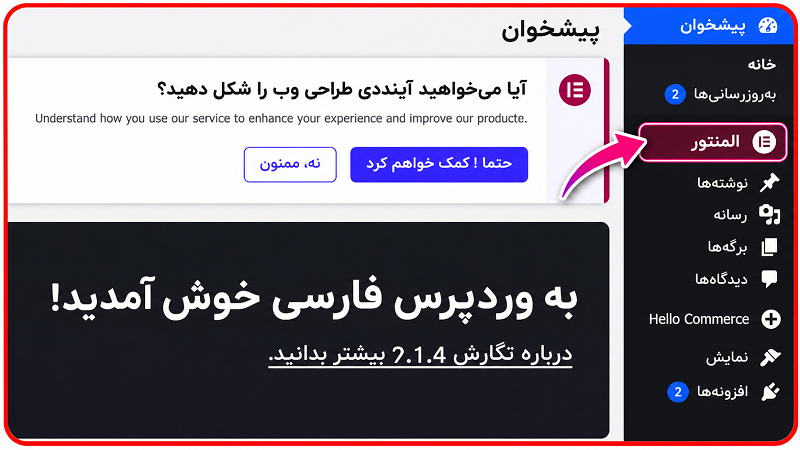
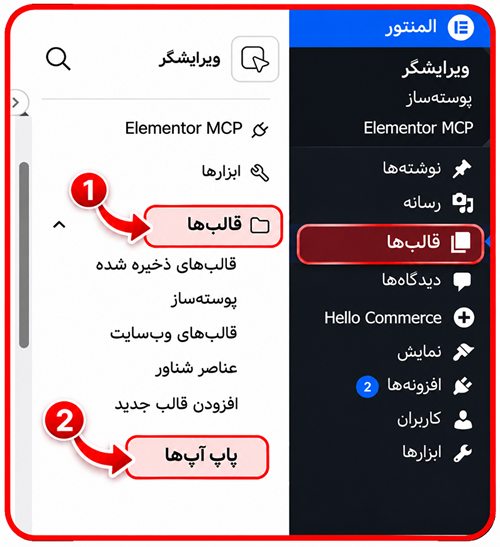
- در این قسمت قالبها و سپس پاپ آپها را انتخاب کنید.
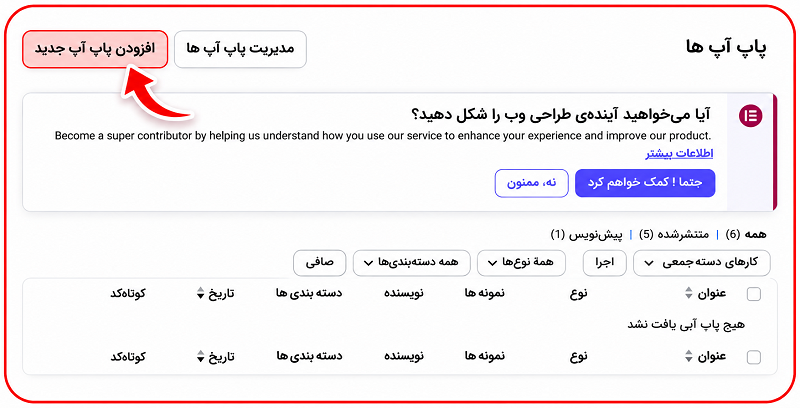
- در این مرحله افزودن پاپ آپ جدید را بزنید.
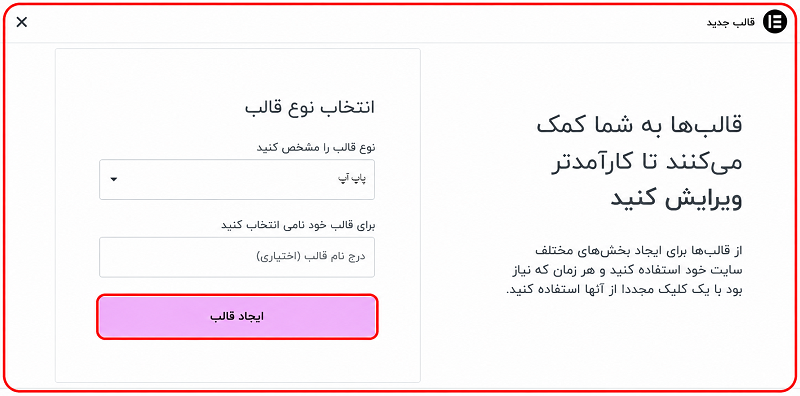
- یک نام برای پاپ آپ خود انتخاب کنید و ایجاد قالب را بزنید.
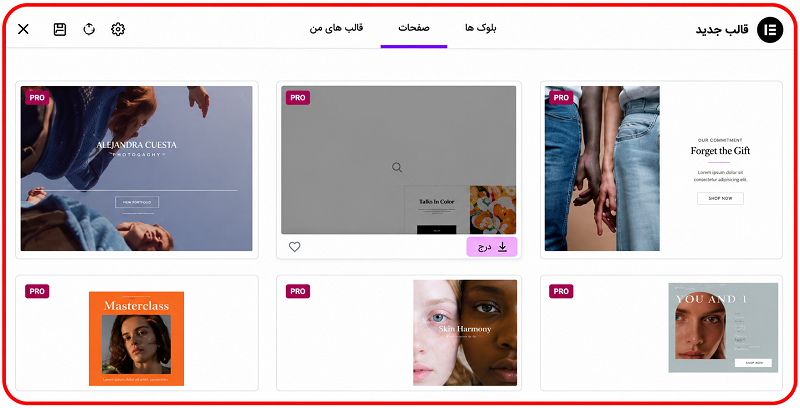
- اگر بخواهید میتوانید از این طراحیهای آماده استفاده کنید؛ اما همان طور که اشاره کردیم تصمیم داریم از قالبهای آماده استفاده نکنیم. بنابراین با زدن ضربدر قالبهای آماده را ببندید.
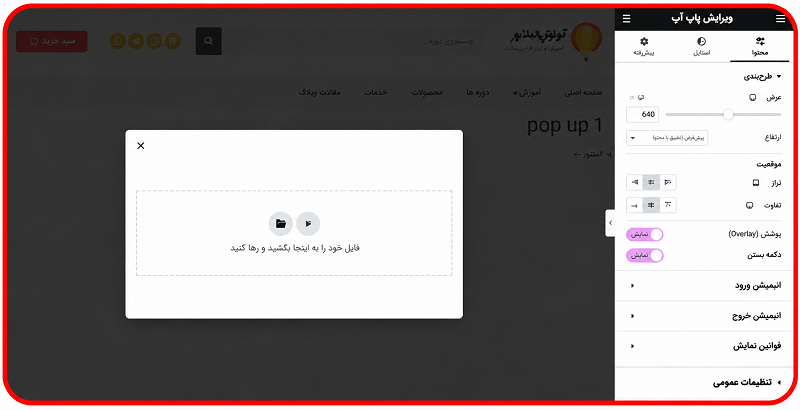
- اکنون به این مرحله میرسیم و همه چیز برای شخصی سازی و ساخت پاپ آپ با افزونه المنتور آماده است.
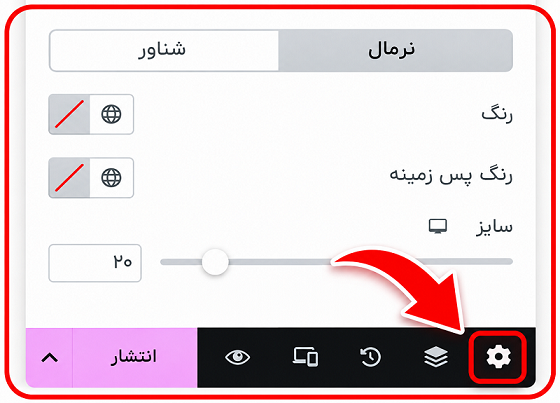
- از قسمت پایین روی تنظمات بزنید.
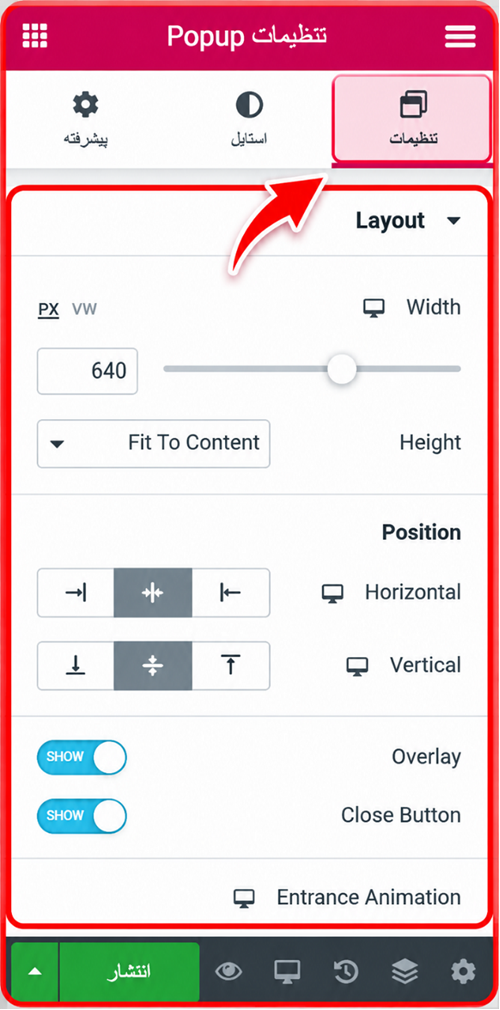
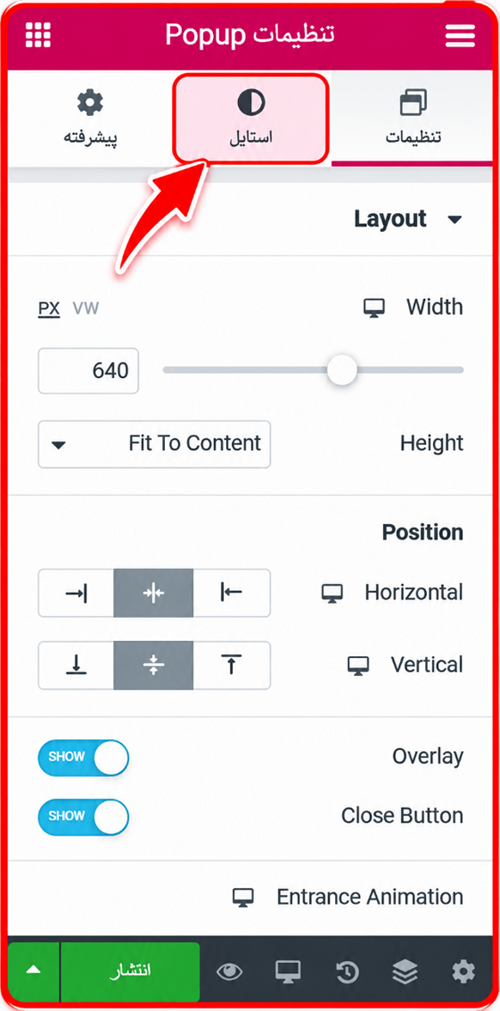
- در بخش تنظیمات: میتوانید ظاهر و چیدمان پاپآپ را شخصیسازی کنید. تنظیماتی مانند عرض و ارتفاع، موقعیت افقی و عمودی، افکتهای ورود و خروج و نحوه نمایش دکمه بستن در این قسمت قرار دارند.
- در سربرگ استایل: امکان تغییر رنگ و ظاهر بخشهای مختلف پاپآپ، از جمله دکمهها، لایه پسزمینه (Overlay) و دکمه بستن (Close) فراهم است.
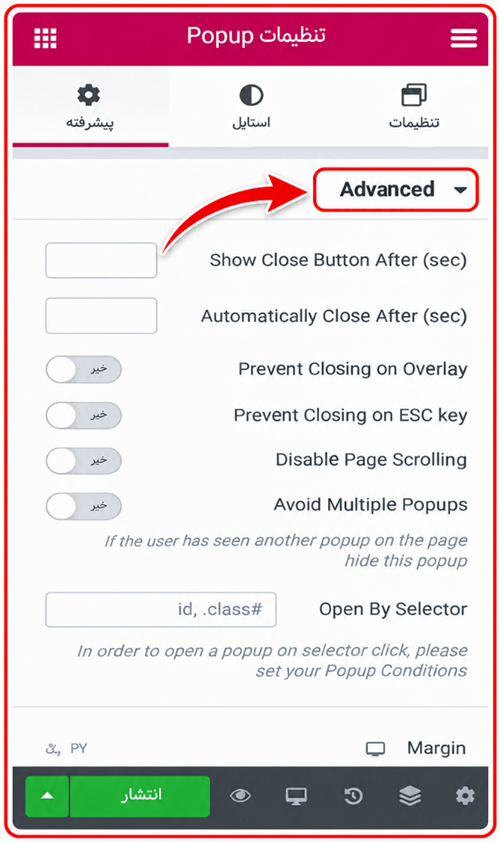
- در بخش پیشرفته: نیز میتوانید تنظیمات تکمیلی، مانند زمان نمایش دکمه بستن و سایر جزئیات مربوط به رفتار پاپآپ را مدیریت کنید.
سربرگ تنظیمات
در این قسمت از آموزش المنتور میتوانید تنظیمات مورد نظر برای ساخت پاپ آپ در المنتور را طبق روالی که می خواهید انجام دهید.
1.تنظیمات چیدمان
در این بخش میتوانید ابعاد و موقعیت قرارگیری پاپآپ را مشخص کنید. همچنین امکان فعال یا غیرفعال کردن لایه پسزمینه و دکمه بستن وجود دارد. برای نحوه نمایش پنجره نیز میتوانید انیمیشن ورود و خروج و سرعت اجرای آنها را تنظیم کنید.
۲. تنظیمات عمومی
در قسمت تنظیمات عمومی، عنوان پاپآپ و وضعیت نمایشی آن را تعیین میکنید. این تنظیمات به شما کمک میکنند پاپآپهای مختلف را در پیشخوان وردپرس به راحتی شناسایی و مدیریت کنید.
۳. تنظیمات پیش نمایش
در این بخش میتوانید یکی از برگهها یا نوشتههای سایت را برای پیش نمایش انتخاب کنید. با این کار، هنگام طراحی پاپآپ میتوانید ظاهر و نحوه نمایش آن را در شرایطی مشابه صفحه موردنظر بررسی کرده و تغییرات را دقیقتر انجام دهید.
سربرگ استایل
بخش استایل شامل سه قسمت Popup، Overlay و Close Button است؛ که از طریق آنها میتوانید ظاهر پاپآپ و اجزای مختلف آن را به خوبی شخصیسازی کنید.
- Popup
در این قسمت میتوانید تنظیمات ظاهری پنجره پاپآپ، مانند نوع و رنگ پسزمینه، گردی گوشهها، حاشیه و سایه را تغییر دهید.
- Overlay
این بخش برای سفارشیسازی فضای پشت پاپآپ کاربرد دارد. میتوانید نوع پسزمینه را انتخاب کرده و رنگ یا تصویر دلخواه خود را برای آن در نظر بگیرید.
- Close Button
در این قسمت امکان تنظیم محل قرارگیری دکمه بستن، رنگ آیکون، رنگ پسزمینه و اندازه آن وجود دارد تا ظاهر دکمه با طراحی کلی پاپآپ هماهنگ باشد.
- Custom CSS
در این قسمت میتوانید کدهای CSS سفارشی خود را اضافه کنید و تغییرات ظاهری دلخواه خود را روی پاپ آپ اعمال کنید.
سربرگ پیشرفته
- این سربرگ شامل دو بخش Advanced و Custom CSS است؛ که برای مدیریت رفتار پاپآپ و اعمال تنظیمات ظاهری اختصاصی استفاده میشوند. در این بخش میتوانید نحوه عملکرد پاپآپ را با استفاده از گزینههای زیر کنترل کنید:
- : Show Close Button After (sec) تعیین مدتزمانی که پس از آن دکمه بستن پاپآپ نمایش داده میشود.
- : Automatically Close After (sec) مشخص کردن زمانی که پس از آن پاپآپ به صورت خودکار بسته میشود.
- : Prevent Closing on Overlay جلوگیری از بسته شدن پاپآپ با کلیک روی فضای پس زمینه آن.
- Prevent Closing on ESC Key: غیرفعال کردن امکان بستن پاپآپ با فشردن کلید
- :Disable Page Scrolling جلوگیری از اسکرول صفحه پس زمینه هنگام نمایش پاپآپ.
- Avoid Multiple Popups: جلوگیری از نمایش هم زمان چند پاپآپ به کاربر.
- Open By Selector: تعیین یک انتخابگر CSS برای باز کردن پاپآپ با کلیک روی عنصر مشخصی از صفحه.
در پایان
ساخت پاپآپ در المنتور به شما امکان میدهد بدون نیاز به کدنویسی، پیامها و پیشنهادهای مهم را در زمان و مکان مناسب به کاربران نمایش دهید. با استفاده از تنظیمات چیدمان، استایل و نمایش میتوانید پاپآپی متناسب با طراحی سایت خود بسازید. البته فراموش نکنید که اثربخشی پاپآپ فقط به ظاهر آن وابسته نیست؛ محتوای هدفمند، زمانبندی مناسب و امکان بستن آسان پنجره نیز اهمیت زیادی دارد. بنابراین پاپآپ را با هدف مشخص طراحی کنید تا بهجای ایجاد مزاحمت، تجربه کاربری و نرخ تبدیل سایت را بهبود دهد.
سوالات متداول
۱. آیا برای ساخت پاپآپ در المنتور به افزونه جداگانه نیاز داریم؟
خیر. برای ساخت پاپآپ میتوانید از قابلیت Popup Builder در افزونه Elementor Pro استفاده کنید و نیازی به نصب افزونه پاپآپ جداگانه ندارید. این ابزار امکاناتی مانند طراحی پنجره، تعیین شرایط نمایش و تنظیم زمانبندی را در اختیار شما قرار میدهد.
۲. بهترین روش برای آموزش ساخت پاپآپ در وردپرس چیست؟
یکی از روشهای ساده، استفاده از افزونههای صفحه ساز مانند المنتور است. با نصب Elementor Pro میتوانید بدون نیاز به کدنویسی، پاپآپ دلخواه خود را طراحی کنید و نحوه نمایش آن را در صفحات مختلف سایت مشخص کنید.
۳. افزونه پاپآپ وردپرس چه کاربردی دارد؟
افزونه پاپآپ وردپرس برای نمایش پنجرههای اطلاعرسانی، پیشنهادهای ویژه، فرم عضویت در خبرنامه، کد تخفیف و پیامهای تبلیغاتی استفاده میشود. این افزونهها به مدیر سایت کمک میکنند تا در زمان مناسب توجه کاربران را به محتوای مهم جلب کند و تعامل یا نرخ تبدیل سایت را افزایش دهد.
۴. آیا برای ساخت پاپآپ در وردپرس باید برنامهنویسی بلد باشیم؟
خیر. با استفاده از المنتور پرو و ابزار Popup Builder میتوانید ظاهر پاپآپ، محتوای آن و شرایط نمایش را از طریق محیط بصری و بدون نوشتن کد طراحی و مدیریت کنید.

همه دیدگاه ها
0 دیدگاه ثبت شده۸ دیدگاه با بیشترین پسند، بههمراه پاسخها
برای ثبت دیدگاه، پاسخ و رأی دادن، وارد حساب شوید.
هنوز دیدگاهی ثبت نشده است.