

در این آموزش بخوانید: نحوه اضافه کردن ستون در المنتور، مدیریت ستون ها و تنظیم عرض و روش قابل کلیک کردن ستون ها در المنتور
المنتور یکی از بهترین صفحه سازهای وردپرس است که به افراد این امکان را می دهد طرح های ساده و پیچیده را با امکانات مختلف مانند اضافه کردن ستون به راحتی اجرا کنند. با یادگیری نحوه اضافه کردن ستون در المنتور می توانید بخش های مختلف سایت را منظم تر طراحی کنید و طرح هایی ایجاد کنید که توجه کاربران را جلب می کند و باعث می شود با محتوای شما درگیر شوند. اگر عدم اطلاع از نحوه اضافه کردن ستون ها در المنتور مانع از اجرای طرح بندی دلخواه شما شده است، تا انتهای این مقاله با ایران المنتور همراه شوید؛ چراکه ایجاد یک ستون و قابل کلیک کردن آن در المنتور آسان تر از آن است که فکر می کنید.
نحوه اضافه کردن ستون در المنتور
اضافه کردن ستون در افزونه المنتور، به سادگی و تنها در چند مرحله زیر انجام پذیر است:
افزودن ستون در المنتور با استفاده از المان های افزونه به راحتی امکان پذیر است. برای ایجاد ستون تنها باید طبق مسیر زیر پیش بروید:
- وارد برگه ای شوید که قصد اضافه کردن ستون به آن را دارید.
- در صفحه پیش رو، گزینه + را انتخاب کنید تا بخش ایجاد شود.
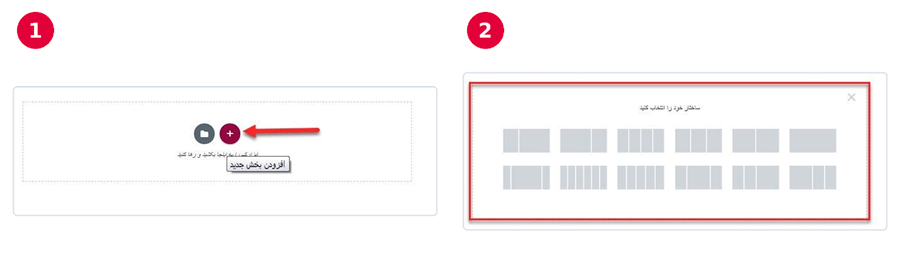
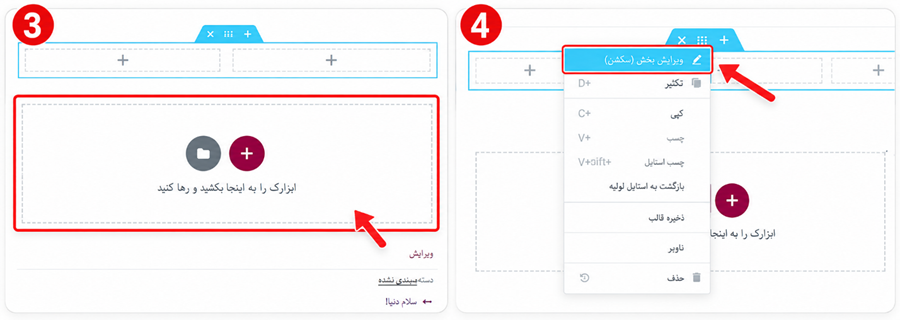
- در مرحله بعدی، از شما خواسته می شود ساختار موردنظر خود را متناسب با طراحی صفحه انتخاب کنید.
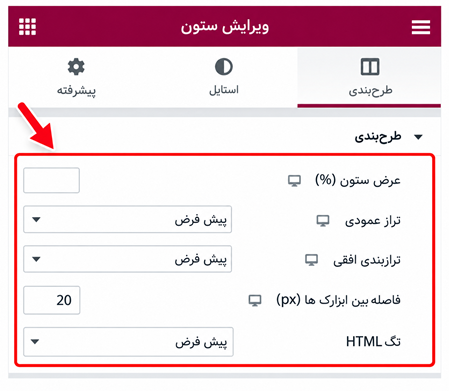
- پس از انتخاب ساختار، می توانید ویجت موردنظر خود را انتخاب و محتوا را اضافه کنید. در ستون اضافه شدن می توانید به تناسب طراحی کل، متن یا تصویر دلخواه را قرار دهید.
مدیریت ستون ها در المنتور
پیش از این مرحله به مرحله، روش اضافه کردن ستون را بررسی کردیم. علاوه بر آن، برای تکثیر ستون، می توانید بر روی آن راست کلیک کنید و از منوی باز شده، گزینه افزودن ستون جدید و یا تکثیر آن را انتخاب کنید. همچنین می توانید یک ستون مشخص را کپی کنید و در یک بخش دیگر آن را عینا Paste کنید.
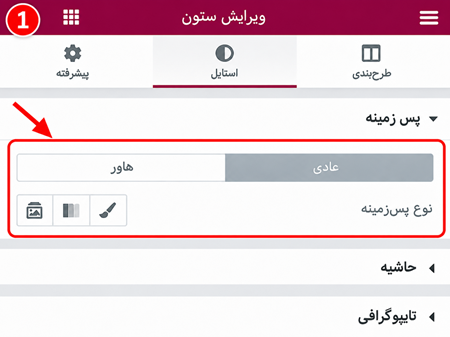
با استفاده از پنل ناوبری یا Navigator المنتور، می توانید ستون یا کانتینر موردنظر را انتخاب و تغییرات را بر روی آن اعمال نمایید. همچنین با کلیک بر روی گزینه Edit Column، تنظیمات ستون در پنل المنتور نمایش داده خواهد شد.
تنظیم عرض و موقعیت ستون ها، تنها بخشی از امکانات طراحی صفحات در المنتور است. اگر قصد دارید علاوه بر مدیریت ستون ها، با سایر امکانات این صفحه ساز مانند طراحی واکنش گرا، مدیریت ویجت ها و تنظیم چیدمان صفحات آشنا شوید، پیشنهاد می کنیم آموزش المنتور را نیز مطالعه کنید.
تب طرح بندی
در تب چیدمان، می توانید ساختار ستون را به دلخواه تنظیم کنید.
- عرض ستون
در این قسمت می توانید عرض ستون را بر اساس درصدی از کل عرض آن بخش تنظیم کنید. مجموع عرض ستون ها برابر با ۱۰۰ درصد است؛ بنابراین، با افزایش عرض یک ستون، عرض ستون کناری آن کاهش پیدا می کند تا مجموعا صد در صد شود.
- تراز عمودی
با استفاده از تراز عمودی، می توانید نحوه قرارگیری عمودی ابزارک های داخل ستون را مشخص کنید. برای آن که این قابلیت عملکرد خوبی داشته باشد، عموما باید ارتفاع بخش از فضای اشغال شده توسط محتوا بیشتر باشد. برای این کار می توانید برای تنظیم ارتفاع بخش، گزینه های Fit to Screen (متناسب با ارتفاع صفحه) یا Min Height (حداقل ارتفاع) را انتخاب کنید. پس از انتخاب یکی از این دو گزینه نیز، باید مقدارColumn Position ( یا موقعیت ستون) را روی کشیده شدن قرار دهید.
- ترازبندی افقی
این گزینه امکان تنظیم تراز افقی ابزارک های خطی را فراهم می کند. برای استفاده از آن، باید عرض ابزارک های موردنظر را رویInline تنظیم کنید که در مسیر پیشرفته و پس از آن Positioning قرار دارد. با این تنظیم، ابزارک ها تمام عرض صفحه را پر نمی کنند و امکان تراز آن ها به صورت افقی وجود خواهد داشت.
- تگ HTML
در این بخش نیز می توانید نوع تگ HTML را انتخاب نمایید.
تب استایل
علاوه بر تنظیم عرض ستون و ترازبندی آن، می توانید از تب استایل، به ستون خود حاشیه و بک گراند بدهید. برای این منظور:
- پس زمینه
در این بخش می توانید برای ستون اضافه شده، پس زمینه دلخواه انتخاب کنید. پس زمینه می تواند طیف رنگی ساده، گرادیانت و یا حتی تصویر باشد. اگر پس زمینه از نوع هاور را انتخاب کنید، همگام با قرار دادن نشانگر ماوس بر روی ستون، پس زمینه انتخابی نشان داده می شود.
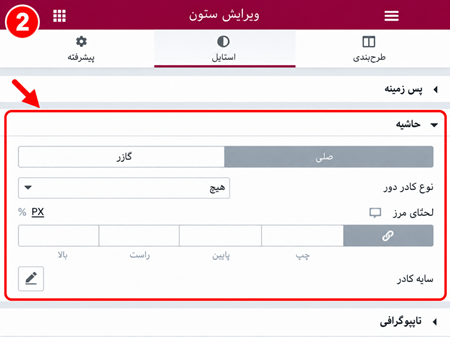
- حاشیه
علاوه بر پس زمینه، از تب استایل می توانید به ستون حاشیه بدهید. حاشیه نیز مانند پس زمینه می تواند عادی یا هاور باشد. نوع آن را نیز می تواند نقطه چین، خط یکپارچه و … انتخاب کنید. همچنین می توانید به کادر سایه بدهید و لبه های آن را به مقدار دلخواه کرو (گرد) کنید.
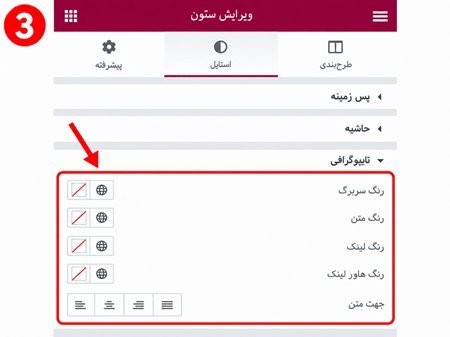
- تایپوگرافی
در بخش تایپوگرافی می توانید متن اضافه شده را جاستیفای، راست چین یا چپ چین کنید، رنگ متن و رنگ لینک آن را تغییر دهید.
پیشرفته
از تب پیشرفته می توانید تغییرات بیشتری بر روی ستون اضافه شده در المنتور اعمال کنید.
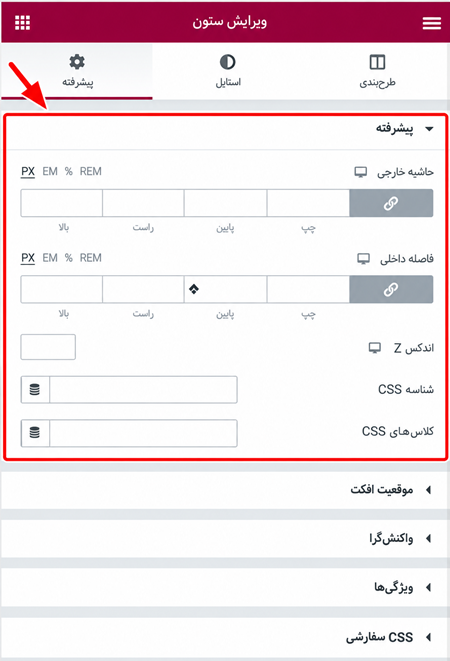
- حاشیه خارجی و فاصله داخلی
از این بخش می توانید فاصله داخل و خارج ستون را تنظیم کنید.
- ایندکس Z
با استفاده از می توانید تعیین کنید کدام عناصر در صورت هم پوشانی با عناصر دیگر، در لایه بالاتر نمایش داده شوند.
- شناسه و کلاس های CSS
در این دو بخش می توانید به ستون خود کلاس اختصاصی بدهید و شناسه برای تغییر استایل تعریف کنید.
- موشن افکت
با استفاده از موشن افکت می توانید به ستون اضافه شده افکت متحرک اضافه کنید.
- واکنش گرا
در این قسمت، همان طور که از نام آن مشخص است می توانید نمایش یا عدم نمایش ستون موردنظر را در دستگاه های مختلف تنظیم نمایید.
- ویژگی ها
در این بخش می توانید ویژگی های HTML دلخواه خود را به هر عنصر اضافه کنید.
- CSS سفارشی
با استفاده از CSS سفارشی، می توانید ظاهر ابزارک ها و عناصر صفحه را به دلخواه تغییر دهید. برای مثال، امکان تغییر رنگ، اندازه، فاصله، حاشیه و نحوه نمایش عناصر را دارید و می توانید نتیجه تغییرات را در لحظه مشاهده کنید. این قابلیت برای طراحی های اختصاصی و اعمال تغییراتی که از طریق تنظیمات پیش فرض المنتور امکان پذیر نیستند، کاربرد دارد.
چگونه ستون های المنتور را قابل کلیک کنیم؟
برای آن که کاربر با کلیک روی هر قسمت، به صفحه موردنظر هدایت شود، لازم است پس از اضافه کردن ستون در المنتور آن را قابل کلیک کنیم. این کار جابجایی میان صفحات سایت را تسهیل و تجربه کاربری را بهتر می کند. همین موضوع نیز به افزایش تعامل کاربران با سایت می انجامد.
برای قابل کلیک کردن ستون ها در نسخه المنتور رایگان، مراحل زیر را دنبال کنید:
- از پیشخوان وردپرس وارد مسیر برگه ها، افزودن برگه جدید شوید و یا یکی از برگه های موجود را برای ویرایش انتخاب کنید.
۲. گزینه ویرایش با المنتور را انتخاب کنید.
۳. کانتینر موردنظر را انتخاب کنید.
- از بخش چیدمان، وارد قسمت Additional Options شوید.
- از قسمت HTML Tag گزینه a (link) را انتخاب و آدرس مقصد را جای گذاری نمایید.
جمع بندی
اضافه کردن ستون در المنتور یکی از روش های کاربردی برای ایجاد چیدمان منظم و نمایش بهتر محتوای صفحات وردپرس است. همان طور که در این مقاله بررسی کردیم، می توانید با استفاده از المنتور بخش های چندستونه ایجاد کنید و از بخش چیدمان، عرض، تراز و فاصله میان عناصر را متناسب با طراحی سایت تغییر دهید. در نهایت، پس از طراحی عناصر، از ریسپانسیو بودن عناصر در دستگاه های مختلف، اطمینان حاصل کنید.
سوالات متداول
چگونه در المنتور ستون جدید اضافه کنیم؟
برای اضافه کردن ستون در المنتور، می توانید از گزینه افزودن ستون در بخش موردنظر استفاده کنید و سپس آن را تکثیر کنید.
چگونه عرض ستون ها را در المنتور تغییر دهیم؟
برای تغییر عرض ستون ها، ستون موردنظر را انتخاب کنید و از تب Layout مقدار Column Width را تغییر دهید.
چگونه ستون های المنتور را قابل کلیک کنیم؟
برای قابل کلیک کردن ستون در المنتور می توانید از بخش HTML Tag یا افزونه های جانبی استفاده کنید.

همه دیدگاه ها
0 دیدگاه ثبت شده۸ دیدگاه با بیشترین پسند، بههمراه پاسخها
برای ثبت دیدگاه، پاسخ و رأی دادن، وارد حساب شوید.
هنوز دیدگاهی ثبت نشده است.