
صفحه محصول یکی از مهمترین بخشهای هر فروشگاه اینترنتی است که طراحی اصولی آن میتواند تجربه خرید مشتریان را بهبود دهد و مسیر ثبت سفارش را سادهتر کند. در این مقاله با آموزش ساخت صفحه محصول با المنتور آشنا میشوید و یاد میگیرید چگونه بدون کدنویسی، یک صفحه محصول اختصاصی برای فروشگاه ووکامرسی خود طراحی کنید.
نمایش تصاویر باکیفیت و توضیحات کامل بهتنهایی برای طراحی یک صفحه محصول حرفهای کافی نیست؛ محل قرارگیری قیمت، دکمه خرید، ویژگیها و سایر اطلاعات نیز بر تجربه کاربر و تصمیم او برای خرید تأثیر میگذارد. خوشبختانه با افزونه المنتور میتوانید ساختار صفحه محصولات فروشگاه خود را شخصیسازی کنید و بدون نیاز به دانش برنامهنویسی، کنترل بیشتری بر چیدمان و ظاهر آنها داشته باشید.
در این آموزش ساخت صفحه محصول با المنتور قصد داریم نحوه طراحی یک قالب اختصاصی برای محصولات ووکامرس را از ابتدا تا انتها بررسی کنیم. برای انجام این کار از امکانات المنتور پرو استفاده خواهیم کرد؛ بنابراین اگر هنوز نمیدانید کدام نسخه برای طراحی فروشگاه مناسبتر است، پیشنهاد میکنیم مقاله مقایسه المنتور پرو و المنتور رایگان را مطالعه کنید. در ادامه، مراحل ساخت و سفارشی سازی صفحه محصول را به شکلی آموزش میدهیم که بتوانید آنها را مستقیماً در فروشگاه خود اجرا کنید.
آموزش ساخت صفحه محصول با المنتور
برای ساخت صفحه محصول اختصاصی با المنتور، ابتدا باید افزونههای ووکامرس و المنتور پرو را نصب و فعال کرده باشید. سپس مراحل زیر را دنبال کنید.
مرحله اول: ورود به قالبهای ذخیره شده
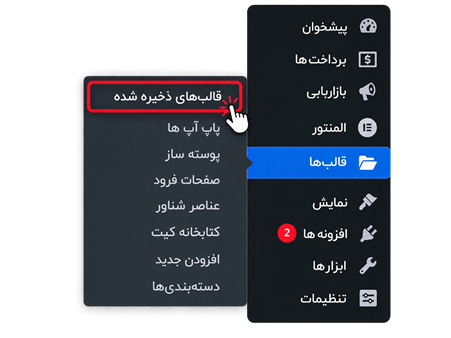
از پیشخوان وردپرس وارد بخش قالبها > قالبهای ذخیره شده شوید. در این قسمت میتوانید قالبهای قبلی را مدیریت کرده یا قالب جدیدی بسازید.
مرحله دوم: افزودن قالب جدید
در صفحه قالبهای ذخیرهشده، روی گزینه افزودن قالب جدید کلیک کنید تا پنجره ساخت قالب در المنتور باز شود.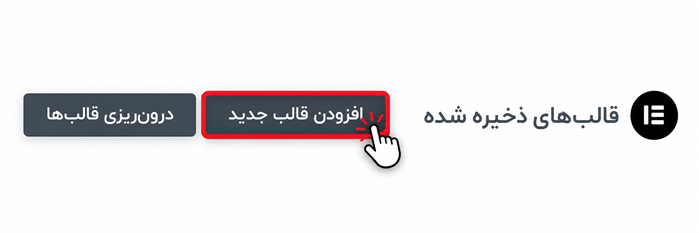
مرحله سوم: انتخاب قالب تک محصول
در پنجره بازشده، از قسمت نوع قالب گزینه تک محصول را انتخاب کنید. سپس در فیلد نام قالب، یک نام دلخواه وارد کرده و روی دکمه ایجاد قالب کلیک کنید تا وارد محیط طراحی المنتور شوید.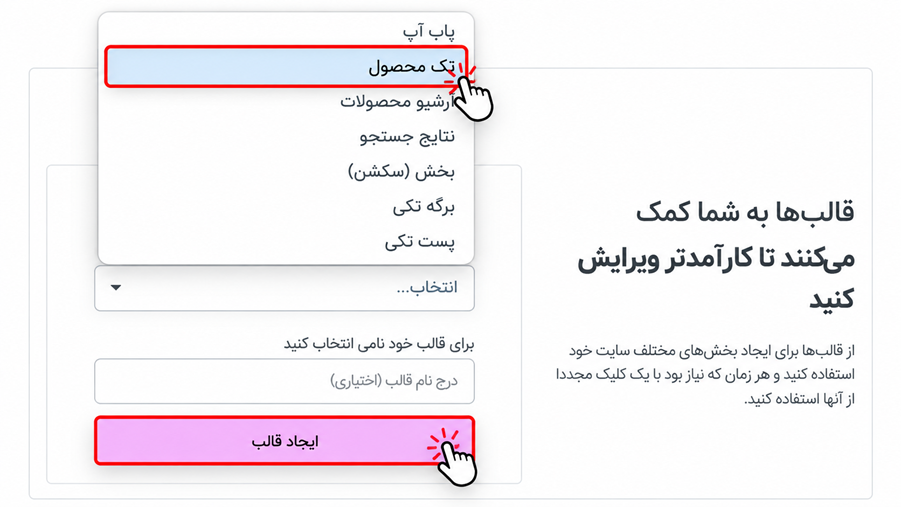
مرحله چهارم: شروع طراحی صفحه محصول
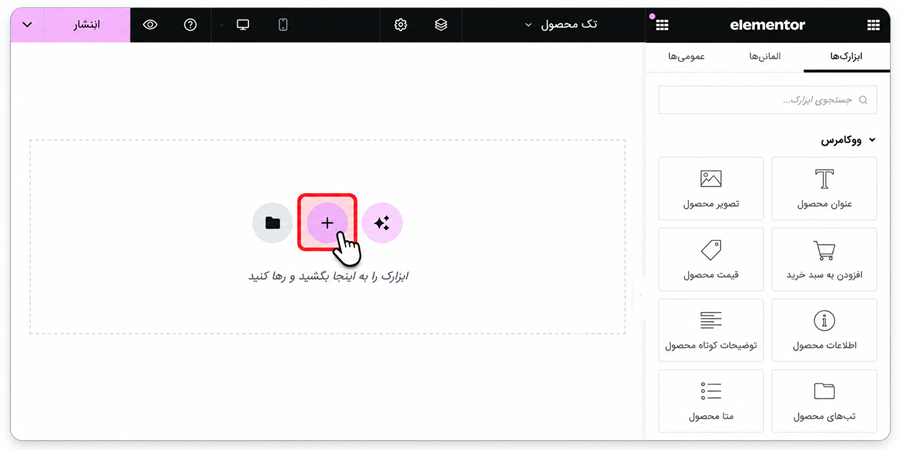
پس از ایجاد قالب، وارد محیط ویرایش المنتور میشوید. در این قسمت میتوانید از قالبهای آماده استفاده کنید یا با انتخاب آیکون + و افزودن کانتینر، طراحی صفحه محصول را از ابتدا شروع کنید.
مرحله پنجم: افزودن ابزارکهای محصول
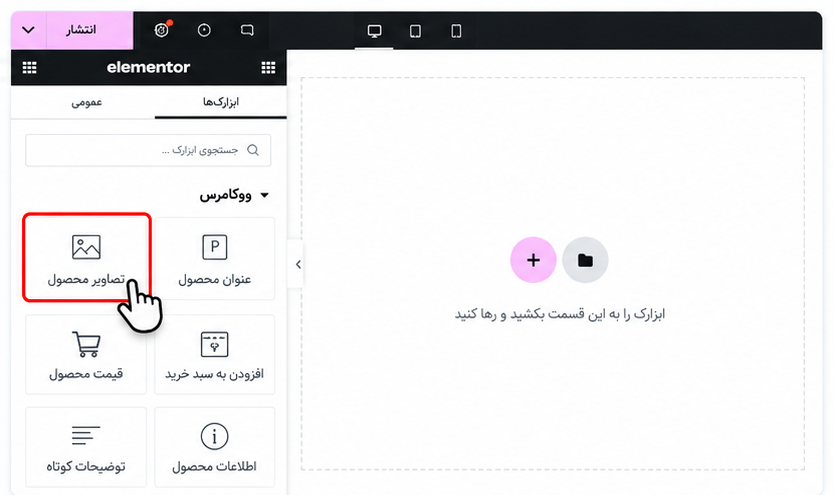
از پنل ابزارکهای المنتور، بخش ووکامرس را باز کنید و ابزارکهای تصاویر محصول، عنوان محصول، قیمت محصول، توضیحات کوتاه و افزودن به سبد خرید را به صفحه اضافه کنید. سپس چیدمان و ظاهر هر بخش را تنظیم کنید.
مرحله ششم: انتشار و تنظیم شرایط نمایش
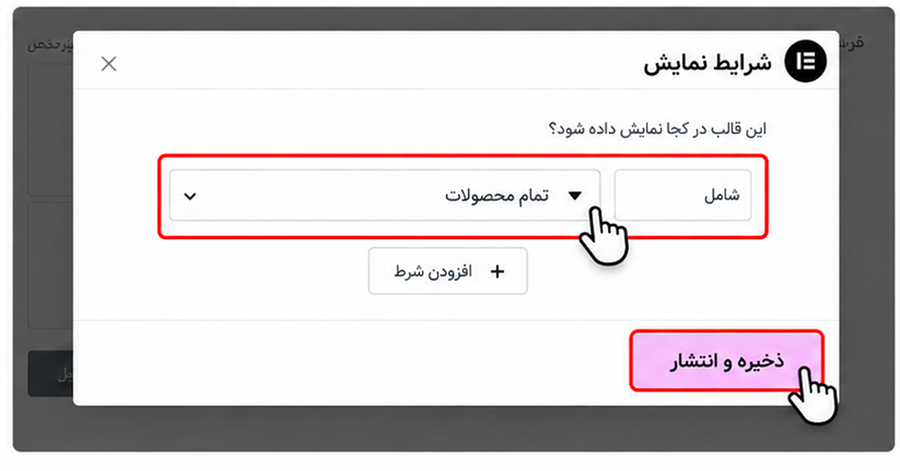
پس از تکمیل طراحی، روی دکمه انتشار کلیک کنید. در پنجره شرایط نمایش، گزینه تمام محصولات را برای اعمال قالب روی همه محصولات انتخاب کنید یا نمایش آن را به محصولات خاص محدود کنید. در پایان، تنظیمات را ذخیره کنید.
مرحله هفتم: تنظیم نمایش صفحه محصول در موبایل
از نوار بالای المنتور، وارد حالت واکنش گرا شوید و نمایش موبایل را انتخاب کنید. سپس اندازه تصاویر، فاصله عناصر و محل قرارگیری دکمه خرید را بررسی و در صورت نیاز اصلاح کنید.
در پایان بهتر است بگوییم:
اکنون میتوانید با استفاده از المنتور پرو، قالب صفحه محصول فروشگاه خود را مطابق نیاز مشتریان طراحی و شخصیسازی کنید. اما پیش از نهایی کردن کار، حتماً عملکرد دکمه افزودن به سبد خرید، نمایش قیمت، تصاویر محصول و نسخه موبایل را بررسی کنید تا مطمئن شوید تمام بخشها بهدرستی نمایش داده میشوند.
همچنین توجه داشته باشید که طراحی زیبا بهتنهایی کافی نیست؛ سرعت بارگذاری صفحه محصول نیز بر تجربه خرید مشتریان تأثیر دارد. پیشنهاد میکنیم با مطالعه مقاله افزایش سرعت المنتور، عملکرد صفحات فروشگاه خود را بهبود دهید. در نهایت، یک صفحه محصول موفق باید اطلاعات موردنیاز مشتری را به وضوح نمایش دهد و مسیر انتخاب تا خرید را برای او ساده کند.
سوالات متداول
1. آیا ساخت صفحه محصول با المنتور رایگان امکانپذیر است؟
نسخه رایگان المنتور ابزارهای لازم برای ساخت قالب اختصاصی تک محصول را بهصورت پیشفرض ندارد. برای استفاده از قالبساز و ابزارکهای اختصاصی ووکامرس به المنتور پرو نیاز دارید.
2. آیا برای طراحی صفحه محصول با المنتور باید ووکامرس نصب باشد؟
بله، برای طراحی صفحه محصولات فروشگاهی با ابزارکهای اختصاصی ووکامرس در المنتور، باید افزونه ووکامرس نصب و فعال باشد تا اطلاعاتی مانند قیمت، تصاویر، موجودی و دکمه خرید نمایش داده شوند.
3. چگونه یک قالب طراحی شده را روی تمام محصولات اعمال کنیم؟
پس از طراحی صفحه محصول، روی گزینه انتشار کلیک کنید و در بخش شرایط نمایش (Display Conditions)، گزینه تمام محصولات (All Products) را انتخاب کنید. با ذخیره تنظیمات، قالب برای تمام محصولات مشمول این شرط اعمال میشود.
4. آیا صفحه محصول طراحی شده با المنتور در موبایل درست نمایش داده میشود؟
المنتور امکانات طراحی واکنش گرا دارد، اما باید چیدمان صفحه را برای موبایل بررسی کنید. با استفاده از حالت واکنش گرا میتوانید اندازه تصاویر، عرض بخشها و فاصله عناصر را برای نمایش بهتر تنظیم کنید.

همه دیدگاه ها
0 دیدگاه ثبت شده۸ دیدگاه با بیشترین پسند، بههمراه پاسخها
برای ثبت دیدگاه، پاسخ و رأی دادن، وارد حساب شوید.
هنوز دیدگاهی ثبت نشده است.