
اگر در سایت وردپرسی خود مقالات آموزشی، خبری یا محتوای تخصصی منتشر می کنید، یکی از بهترین راه ها برای اینکه کاربر بعد از مطالعه یک مطلب از سایت خارج نشود، نمایش هوشمندانه مطالب مرتبط است. وقتی خواننده در پایان یا میان یک مقاله با چند محتوای نزدیک به موضوع اصلی روبه رو می شود، مسیر طبیعی برای ادامه مطالعه در اختیار او قرار می گیرد و احتمال بازدید از صفحات دیگر سایت افزایش پیدا می کند. المنتور این امکان را در اختیار شما قرار می دهد که بدون نیاز به طراحی پیچیده، مجموعه ای از پست ها را در قالبی منظم و قابل شخصی سازی نمایش دهید. با استفاده از ویجت Posts و تنظیمات Query می توان مشخص کرد چه مطالبی نمایش داده شوند، چند پست در صفحه قرار بگیرد، تعداد ستون ها چقدر باشد و اطلاعاتی مانند تصویر شاخص، عنوان، تاریخ و دیدگاه ها چگونه نمایش داده شوند.
در این آموزش، از مرحله قرار دادن ویجت Posts تا انتخاب محتوای مرتبط، شخصی سازی ظاهر، بهینه سازی تعداد مطالب، نکات مربوط به سئو و سرعت و همچنین خطاهای رایج را بررسی می کنیم تا بتوانید یک بخش مطالب مرتبط حرفه ای و کاربردی در سایت خود ایجاد کنید.
چرا نمایش مطالب مرتبط در سایت اهمیت دارد؟
مطالب مرتبط فقط یک بخش تزئینی در انتهای مقاله نیستند. اگر این بخش درست طراحی و پیکربندی شود، می تواند بخشی از مسیر حرکت کاربر در سایت باشد.فرض کنید کاربری وارد مقاله ای با موضوع «افزایش سرعت المنتور» شده است. بعد از مطالعه این مقاله، ممکن است به موضوعاتی مانند کش وردپرس، بهینه سازی تصاویر، ساختار کانتینرها یا تنظیمات CSS نیز علاقه داشته باشد. اگر این مطالب در همان صفحه و در قالبی واضح در اختیار او قرار بگیرند، لازم نیست برای پیدا کردن محتوای بعدی دوباره در سایت جستجو کند.
مهم: هدف از نمایش مطالب مرتبط فقط افزایش تعداد لینک ها نیست؛ هدف اصلی، ایجاد یک مسیر طبیعی برای ادامه مطالعه و کمک به کاربر برای پیدا کردن محتوای مفید بعدی است.
نمایش مطالب مرتبط می تواند به شکل های مختلف به سایت کمک کند:
- افزایش تعداد صفحات مشاهده شده توسط کاربر
- ایجاد مسیر منطقی برای مطالعه بیشتر
- کاهش احتمال خروج سریع کاربر از سایت
- تقویت ارتباط معنایی میان صفحات
- کمک به کشف محتوای قدیمی تر سایت
- بهبود ساختار لینک سازی داخلی
- افزایش دسترسی کاربران به مقالات مکمل
- ایجاد تجربه کاربری منظم تر و حرفه ای تر
نکته مهم این است که صرفاً اضافه کردن چند پست به صفحه، به معنی داشتن یک بخش مطالب مرتبط خوب نیست. ارتباط واقعی محتوا، تعداد مناسب آیتم ها، کیفیت تصاویر، عنوان ها، ترتیب نمایش و طراحی ظاهری همگی روی نتیجه نهایی تأثیر دارند.
پیش نیازهای ساخت مطالب مرتبط در المنتور
برای شروع، باید المنتور روی سایت وردپرسی شما نصب و فعال باشد و صفحه ای که قصد دارید این بخش را در آن ایجاد کنید، امکان ویرایش با المنتور را داشته باشد.اگر هنوز المنتور را نصب نکرده اید، ابتدا می توانید راهنمای کامل نصب المنتور را مطالعه کنید.همچنین اگر هنوز با خود افزونه آشنایی کافی ندارید، راهنمای افزونه المنتور چیست؟ می تواند دید مناسبی درباره ساختار و امکانات این صفحه ساز در اختیار شما قرار دهد.پس از آماده بودن محیط، وارد پیشخوان وردپرس شوید و صفحه یا نوشته موردنظر را با المنتور باز کنید.
نکته: در نسخه ها و رابط های کاربری مختلف المنتور ممکن است نام یا محل برخی گزینه ها کمی متفاوت باشد. بنابراین اگر ظاهر پنل شما دقیقاً با تصاویر یا توضیحات این آموزش یکسان نیست، منطق تنظیمات را دنبال کنید و نام گزینه های مشابه را در پنل خود پیدا کنید.
آموزش ساخت مطالب مرتبط در المنتور
آموزش ساخت مطالب مرتبط در المنتور به شما کمک می کند تا در صفحات و نوشته های سایت، مطالب مرتبط را به صورت خودکار نمایش دهید. با استفاده از ویجت Posts و تنظیم گزینه Query > Related در المنتور، می توانید مقالات مرتبط را در قالبی حرفه ای نمایش داده و با بهبود مسیر دسترسی کاربران به محتوا، تجربه کاربری و لینک سازی داخلی سایت را تقویت کنید.
مرحله اول: باز کردن صفحه در المنتور
ابتدا وارد پیشخوان وردپرس شوید و یکی از صفحات یا نوشته هایی را که می خواهید بخش مطالب مرتبط در آن قرار بگیرد، انتخاب کنید. پس از ورود به محیط ویرایش المنتور، محل دقیق قرارگیری بخش مطالب مرتبط را مشخص کنید. به طور معمول، قرار دادن این بخش در قسمت پایانی مقاله انتخاب مناسبی است؛ زیرا کاربر ابتدا محتوای اصلی را مطالعه می کند و سپس چند گزینه برای ادامه مسیر در اختیارش قرار می گیرد. با این حال، در مقالات طولانی می توان بر اساس ساختار صفحه، بخش های مرتبط را در موقعیت های دیگری نیز قرار داد؛ البته نباید تعداد این بخش ها بیش از حد شود یا تمرکز کاربر را از محتوای اصلی بگیرد.
مرحله دوم: پیدا کردن ویجت Posts
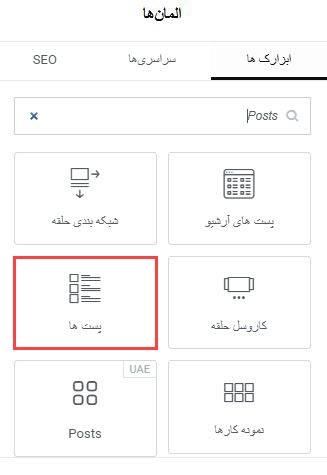
در پنل المنتور، عبارت Posts را جستجو کنید.ویجت Posts را پیدا کرده و آن را به محل موردنظر در صفحه بکشید.بعد از قرار دادن ویجت، المنتور مجموعه ای از تنظیمات مربوط به نحوه نمایش پست ها را در اختیار شما قرار می دهد. از اینجا می توانید مشخص کنید چه محتوایی نمایش داده شود و ظاهر کارت های مطالب چگونه باشد.
مرحله سوم: انتخاب محتوای مرتبط
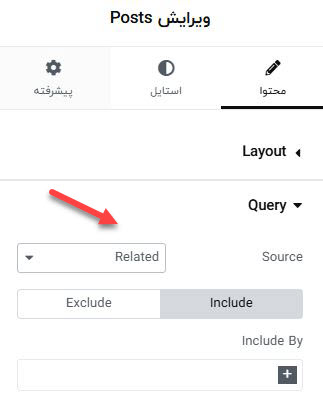
بعد از قرار دادن ویجت Posts، وارد تنظیمات آن شوید. در بخش Content، قسمت Query را پیدا کنید. این قسمت یکی از مهم ترین بخش های تنظیمات مطالب مرتبط است؛ زیرا تعیین می کند منبع محتوایی که در ویجت نمایش داده می شود چه باشد. در بخش Source می توانید منبع موردنظر را انتخاب کنید. در صورتی که گزینه Related در نسخه مورد استفاده شما در دسترس باشد، انتخاب آن به المنتور اجازه می دهد محتوا را بر اساس ارتباط با صفحه یا نوشته فعلی نمایش دهد. این روش برای صفحاتی که مجموعه بزرگی از مقالات مرتبط دارند، بسیار کاربردی است؛ زیرا لازم نیست برای هر صفحه به صورت دستی فهرست پست ها را مشخص کنید.
تنظیم Related در Query چه کاربردی دارد؟
انتخاب Related باعث می شود تمرکز بخش Posts از نمایش تصادفی یا عمومی مطالب به سمت محتوای مرتبط با صفحه فعلی برود. برای مثال، اگر صفحه فعلی درباره «ساخت جدول در المنتور» باشد، نمایش مطالبی مانند افزودن آیکون در المنتور یا ویجت دکمه در المنتور می تواند برای برخی کاربران مفید باشد؛ اما نمایش تعداد زیادی مقاله کاملاً نامرتبط، ارزش این بخش را کاهش می دهد. هدف اصلی این است که کاربر با دیدن کارت های پیشنهادی احساس کند:
«این مطالب ادامه طبیعی همین موضوع هستند.»
هرچه این ارتباط منطقی تر باشد، بخش مطالب مرتبط کاربردی تر خواهد بود. برای مطالعه یک راهنمای مکمل نیز می توانید به صفحه ساخت پست های مرتبط در المنتور مراجعه کنید.
چگونه مطالب مرتبط را بر اساس دسته بندی نمایش دهیم؟
همیشه لازم نیست از حالت Related استفاده کنید. در بعضی پروژه ها ممکن است بخواهید کنترل بیشتری روی محتوای نمایش داده شده داشته باشید. برای مثال، فرض کنید یک سایت چند دسته مختلف دارد:
- آموزش المنتور
- طراحی سایت
- وردپرس
- افزونه ها
- قالب ها
اگر مقاله فعلی در دسته آموزش المنتور قرار دارد، می توانید مطالب مرتبط را به نحوی تنظیم کنید که کاربران بیشتر همان دسته یا دسته های نزدیک را ببینند. در ویجت Posts وارد بخش Content و سپس Query شوید. در صورتی که ساختار تنظیمات نسخه المنتور شما اجازه دهد، منبع Posts را انتخاب کرده و دسته بندی موردنظر را در قسمت Categories تعیین کنید. این روش مخصوصاً زمانی مفید است که مدیر سایت می خواهد کنترل مشخصی روی محتوای پیشنهادی داشته باشد.
| روش | کاربرد اصلی | مزیت |
| Related | نمایش محتوای مرتبط | مدیریت پویاتر محتوا |
| Categories | نمایش مطالب یک دسته مشخص | کنترل بیشتر روی محتوای پیشنهادی |
شخصی سازی ظاهر مطالب مرتبط در المنتور
بعد از اینکه منبع مطالب را مشخص کردید، نوبت به طراحی ظاهر بخش می رسد. یک بخش مطالب مرتبط خوب باید در نگاه اول قابل فهم باشد. کاربر باید بتواند عنوان مطلب، تصویر و اطلاعات ضروری را بدون زحمت تشخیص دهد. در تنظیمات Layout می توانید بر اساس امکانات موجود در نسخه المنتور خود، موارد مختلفی را کنترل کنید.
از جمله:
- تعداد ستون ها
- تعداد مطالب قابل نمایش
- نحوه قرارگیری کارت ها
- موقعیت تصویر شاخص
- اندازه تصویر
- کیفیت و رزولوشن تصویر
- اطلاعات متا
- تاریخ انتشار
- زمان یا اطلاعات مرتبط با نوشته
- تعداد دیدگاه ها
- ساختار عنوان
- نمایش گزینه ادامه مطلب
تعداد ستون ها را بر اساس عرض صفحه انتخاب کنید. اگر کارت های زیادی را در یک ردیف قرار دهید، عنوان ها کوتاه یا فشرده می شوند و در نمایش موبایل نیز ممکن است ظاهر مناسبی نداشته باشند. از طرف دیگر، اگر فقط یک ستون ایجاد کنید، فضای زیادی برای نمایش هر مطلب در اختیار خواهید داشت اما ممکن است بخش مطالب مرتبط بیش از حد طولانی شود. برای اکثر صفحات، باید بین تعداد محتوا و فضای قابل استفاده تعادل ایجاد شود.
تصویر شاخص؛ یکی از مهم ترین عناصر کارت مطالب
تصویر شاخص نقش مهمی در تشخیص سریع مطالب دارد. با این حال، استفاده از تصاویر بزرگ و سنگین می تواند به سرعت صفحه آسیب بزند. برای همین بهتر است:
- تصاویر همه مقالات ابعاد منطقی و هماهنگ داشته باشند.
- از تصاویر بیش از حد حجیم استفاده نشود.
- تصاویر تا حد امکان بهینه شوند.
- نسبت تصویر کارت ها در صفحات مختلف هماهنگ باشد.
- تصویر صرفاً برای پر کردن فضای کارت انتخاب نشود.
اگر هدف شما افزایش سرعت سایت است، فقط به تنظیمات Posts اکتفا نکنید. حجم تصاویر، تعداد کارت ها، افزونه های فعال، کش و سایر عوامل نیز در عملکرد صفحه نقش دارند. برای آشنایی بیشتر با این موضوع، راهنمای افزایش سرعت المنتور را ببینید.
تنظیم عنوان ها؛ یک نکته مهم برای سئو
در بخش مطالب مرتبط، عنوان هر کارت باید برای کاربر قابل فهم باشد و ساختار heading صفحه نیز منطقی باقی بماند. یکی از اشتباهات رایج این است که بدون توجه به ساختار کلی صفحه، از headingهای مختلف استفاده شود. عنوان اصلی صفحه معمولاً باید یک H1 مشخص داشته باشد و بخش های داخلی با H2 و در صورت نیاز H3 سازمان دهی شوند. برای عنوان کارت های مطالب مرتبط، سطح heading را بر اساس ساختار واقعی همان صفحه انتخاب کنید؛ نه صرفاً بر اساس اندازه ظاهری متن. اندازه فونت و وزن نوشته را می توان با تنظیمات طراحی کنترل کرد و لازم نیست برای بزرگ تر کردن یک عنوان، سطح heading نامناسبی انتخاب شود.
آیا مطالب مرتبط روی سئو تأثیر دارند؟
مطالب مرتبط به تنهایی یک راهکار جادویی برای افزایش رتبه سایت نیستند؛ اما می توانند بخشی از یک معماری محتوایی و لینک سازی داخلی مناسب باشند. وقتی صفحات مرتبط به شکل منطقی به یکدیگر متصل می شوند، کاربر راحت تر بین موضوعات مختلف حرکت می کند و ارتباط محتوایی صفحات نیز برای ساختار سایت واضح تر می شود. برای مثال، اگر یک مجموعه آموزشی درباره المنتور دارید، می توانید مقاله های مرتبط با نصب، طراحی، CSS، کانتینر، ویجت ها و بهینه سازی را در مسیرهای منطقی به یکدیگر متصل کنید. در این میان، لینک داخلی باید برای کاربر مفید باشد؛ نه اینکه صرفاً با هدف افزایش تعداد لینک ها اضافه شود. به همین دلیل بهتر است علاوه بر بخش خودکار مطالب مرتبط، در متن مقاله نیز هر جا نیاز است به یک راهنمای تخصصی لینک داده شود.
برای مثال:
اگر هنوز المنتور را نصب نکرده اید، ابتدا آموزش نصب المنتور را مطالعه کنید.
یا:
برای کنترل بیشتر روی ظاهر عناصر، می توانید آموزش افزودن CSS سفارشی به المنتور را ببینید. اگر هدف شما ساخت صفحات حرفه ای تر با المنتور است، می توانید یادگیری را از این مسیر ادامه دهید:
- نصب المنتور
- شناخت افزونه المنتور
- کار با کانتینر در المنتور
- آموزش فلکس باکس در المنتور
- افزودن CSS سفارشی به المنتور
- افزایش سرعت المنتور
اگر قصد دارید ساختار صفحات المنتوری خود را حرفه ای تر کنید، آموزش مارجین و پدینگ در المنتور نیز می تواند برای تنظیم فاصله های داخلی و خارجی مفید باشد. همچنین برای ساخت ساختارهای مدرن تر، می توانید آموزش کار با کانتینر در المنتور را بررسی کنید.
جمع بندی
ساخت مطالب مرتبط در المنتور فقط به قرار دادن ویجت Posts در انتهای یک صفحه محدود نمی شود. بخش ارزشمند ماجرا زمانی شکل می گیرد که این ویجت با یک منطق محتوایی مشخص، طراحی مناسب و انتخاب درست مطالب استفاده شود. با تنظیم Query می توانید منبع و نوع محتوای نمایش داده شده را کنترل کنید. با تنظیمات Layout می توانید تعداد ستون ها، تعداد مطالب، تصاویر، اطلاعات متا و ظاهر کارت ها را متناسب با صفحه تغییر دهید. از طرف دیگر، با توجه به نسخه المنتور و امکانات در دسترس، می توانید طراحی را برای نمایش دسکتاپ و موبایل بهینه کنید.
بهترین بخش مطالب مرتبط، بخشی نیست که بیشترین تعداد کارت را نمایش می دهد؛ بلکه بخشی است که در زمان مناسب، محتوای مناسب را به کاربر پیشنهاد می کند. اگر یک مقاله درباره موضوع مشخصی دارید، مطالب مرتبط باید ادامه طبیعی همان موضوع باشند. اگر کاربر در حال یادگیری المنتور است، پیشنهاد مقاله بعدی باید به مرحله بعدی یادگیری او کمک کند. و اگر صفحه ای تجاری است، پیشنهادهای محتوایی نباید کاربر را از هدف اصلی صفحه دور کنند. اگر در حال بررسی تفاوت امکانات نسخه های مختلف هستید، مطالعه مقاله المنتور پرو یا رایگان؟ می تواند به انتخاب مناسب تر کمک کند.
سؤالات متداول درباره ساخت مطالب مرتبط در المنتور
آیا می توان مطالب مرتبط را در هر صفحه المنتوری نمایش داد؟
اگر صفحه و محتوای موردنظر با ساختار مناسب المنتور قابل ویرایش باشد و ویجت Posts در محیط مورد استفاده شما در دسترس باشد، می توانید بخش مطالب را در محل موردنظر قرار دهید. با این حال، نوع صفحه و منبع Query روی نتیجه نهایی تأثیر دارد.
چگونه فقط مطالب یک دسته خاص را نمایش دهیم؟
از بخش Content و سپس Query، منبع Posts و دسته بندی موردنظر را انتخاب کنید؛ البته نام و محل دقیق برخی گزینه ها ممکن است بر اساس نسخه المنتور متفاوت باشد.
برای مطالب مرتبط چند پست بهتر است نمایش داده شود؟
عدد ثابتی برای همه سایت ها وجود ندارد. برای شروع می توانید تعداد محدودی مانند ۳ تا ۶ مطلب را امتحان کنید و بر اساس طراحی صفحه، حجم محتوا و رفتار کاربران تصمیم بگیرید.
آیا مطالب مرتبط باعث بهبود مستقیم رتبه گوگل می شوند؟
نباید مطالب مرتبط را به عنوان یک عامل مستقل و تضمینی برای افزایش رتبه در نظر گرفت. ارزش اصلی آن در ایجاد تجربه کاربری بهتر، کمک به کشف محتوا و تقویت ارتباط منطقی میان صفحات است.
آیا استفاده از تصاویر بزرگ در مطالب مرتبط مناسب است؟
تصویر بزرگ از نظر ظاهری می تواند جذاب باشد، اما اگر حجم فایل زیاد باشد، روی سرعت بارگذاری تأثیر منفی می گذارد. بهتر است تصاویر با ابعاد و حجم منطقی استفاده شوند.
آیا بهتر است مطالب مرتبط را دستی انتخاب کنیم یا خودکار؟
برای سایت های محتوایی بزرگ، روش خودکار می تواند مدیریت را ساده تر کند. برای صفحات بسیار مهم یا موضوعات تخصصی، لینک سازی و انتخاب دستی کنترل بیشتری ایجاد می کند. استفاده ترکیبی از هر دو روش معمولاً انعطاف بیشتری دارد.
چرا مطالب مرتبطی که نمایش داده می شوند واقعاً مرتبط نیستند؟
معمولاً باید تنظیمات Query، منبع محتوا، دسته بندی ها و ساختار ارتباط میان مطالب بررسی شود. همچنین ممکن است دسته بندی یا ساختار محتوایی سایت به اندازه کافی دقیق نباشد.
آیا نمایش مطالب مرتبط در موبایل با دسکتاپ باید یکسان باشد؟
لازم نیست دقیقاً یکسان باشد. مهم این است که در هر دستگاه، تعداد ستون ها، اندازه کارت ها، تصاویر و متن به شکلی تنظیم شوند که خوانایی و استفاده آسان باقی بماند.


همه دیدگاه ها
1 دیدگاه ثبت شدهواقعا ممنونم بابت این آموزش کاربردی. من همیشه برای نمایش مطالب مرتبط دنبال افزونههای جانبی میگشتم و فکر نمیکردم خود المنتور به این راحتی این قابلیت رو داشته باشه. خیلی قشنگ و تمیز روی سایتم پیادهسازیش کردم، دمتون گرم که این نکات رو رایگان آموزش میدید.
سلام و درود، خوشحالیم که این آموزش برای شما مفید بوده است. نمایش مطالب مرتبط از طریق ابزارهای بومی المنتور، بهترین راه برای حفظ سرعت سایت و بهبود تجربه کاربری است. اگر در حین شخصیسازی با سوال یا چالش دیگری مواجه شدید، حتماً با ما در میان بگذارید. موفق باشید.