

در مقاله پیش رو، به آموزش طراحی و ساخت صفحه 404 در المنتور به صورت مرحله به مرحله می پردازیم و با معرفی ویجت های کاربردی و ویژگی های یک صفحه 404 استاندارد، به شما کمک می کنیم صفحه ای اختصاصی و متناسب با هویت برند سایت خود طراحی کنید.
هنگامی که کاربران به یک آدرس اشتباه یا صفحه ای که دیگر در وب سایت وجود نداشته باشد وارد شوند، با خطای 404 مواجه خواهند شد. اگر این صفحه طراحی مناسبی نداشته باشد، احتمالا تجربه ناخوشایندی برای بازدیدکنندگان ایجاد می کند و احتمال خروج آن ها از سایت را افزایش می دهد. با طراحی یک صفحه 404 اختصاصی در المنتور می توانید به جای نمایش پیام خطای پیش فرض وردپرس، صفحه ای متناسب با ظاهر سایت خود تنظیم کنید. در این مقاله، گام به گام به آموزش طراحی و ساخت صفحه 404 در المنتور می پردازیم.
چرا طراحی صفحه 404 اختصاصی اهمیت دارد؟
صفحه 404 هنگامی نمایش داده می شود که کاربر وارد آدرسی شود که در وب سایت وجود ندارد. با استفاده از صفحه ساز المنتور، می توانید به نمایش پیام خطای پیش فرض، یک صفحه اختصاصی و متناسب با هویت بصری سایت خود طراحی کنید. یک صفحه 404 با طراحی مناسب به کاربران کمک می کند پس از مواجهه با این خطا، مسیر خود را پیدا کنند. علاوه بر آن:
- کمک به حفظ بازدیدکنندگان: کاربران به بازدید از بخش های دیگر سایت تشویق می شوند و نرخ خروج آن ها کمتر خواهد شد.
- بهبود سئو: ساخت صفحه 404 به طور غیرمستقیم و از طریق بهبود تجربه کاربری و تسهیل دسترسی به صفحات دیگر سایت، به سئو سایت شما نیز کمک می کند.
- حفظ یکپارچگی هویت برند: با هماهنگ کردن ظاهر صفحه 404 با بخش های دیگر سایت، یکپارچگی هویت برند حفظ خواهد شد.
- کمک به افزایش تعامل: طراحی صفحه 404 می تواند فرصتی برای افزایش تعامل با کاربران باشد. برای مثال می توانید با قرار دادن دکمه های شامل CTA، لینک محصولات یا فرم عضویت، کاربران را به تعامل با سایت ترغیب کنید.
آموزش طراحی و ساخت صفحه 404 در المنتور
طراحی صفحه 404 در المنتور نه تنها فرآیند پیچیده ای ندارد بلکه به سادگی این امکان را فراهم می کند که مطابق با نیاز آن را شخصی سازی کنید. توجه داشته باشید که برای ساخت یک صفحه اختصاصی، نیازمند نصب افزونه المنتور پرو خواهید بود، اما برای طراحی صفحه پایه 404 می توانید از المنتور نسخه رایگان نیز استفاده کنید.
اگر درباره امکانات دو نسخه شناخت کافی ندارید، پیشنهاد می کنیم ابتدا تفاوت المنتور پرو و رایگان را بررسی کنید. مراحل ساخت صفحه 404 در المنتور شامل موارد زیر می شود:
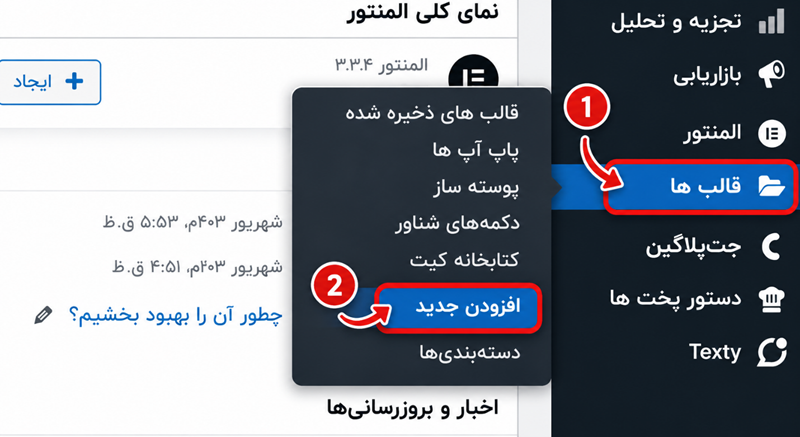
- ابتدا وارد پیشخوان وردپرس شوید و از قسمت منو، به بخش قالب ها بروید.
- در این مرحله، بر روی افزودن جدید کلیک کنید.
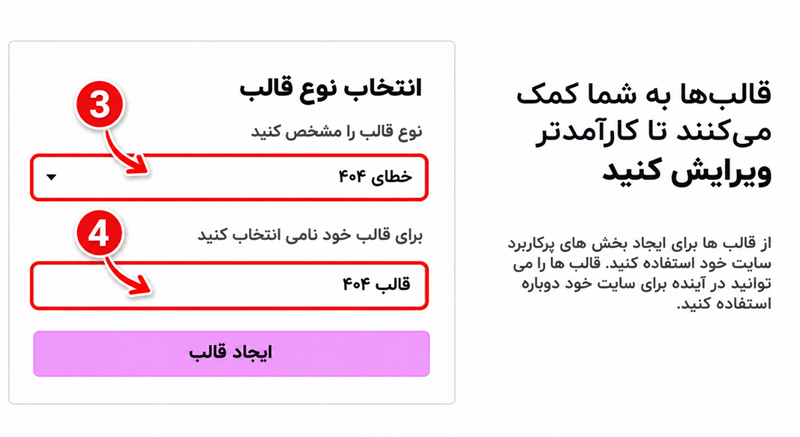
- در پنجره باز شده، نوع قالب خود را مشخص کنید و آن را بر روی خطای 404 قرار دهید.
- پس از آن، نام دلخواه خود را برای این قالب تنظیم کنید.
- بر روی گزینه ایجاد قالب کلیک کنید تا ساخته شود.
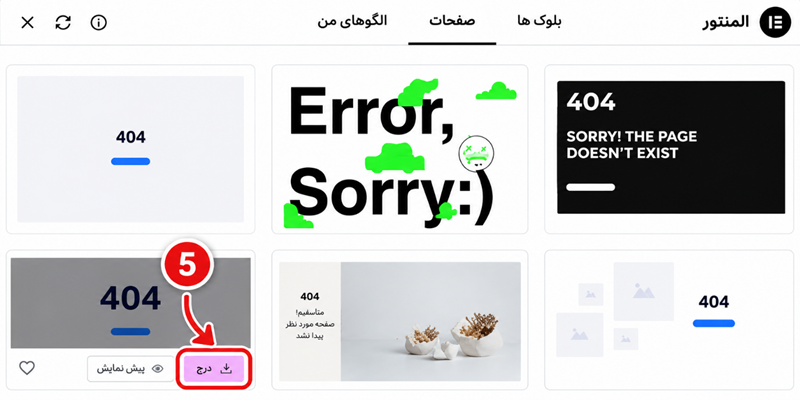
- در مرحله بعدی، وردپرس مجموعه ای از قالب های آماده 404 را به شما نشان می دهد.
- پس از انتخاب قالب موردنظر، تنها لازم است بر روی گزینه درج کلیک کنید.
- سپس می توانید اجزای مختلف آن را با استفاده از ابزارک های المنتور مانند بلوک های متنی، تصاویر، دکمهها و منوها طراحی کنید و یک پیام سفارشی متناسب با سلیقه و تم کلی سایت، شخصی سازی کنید.
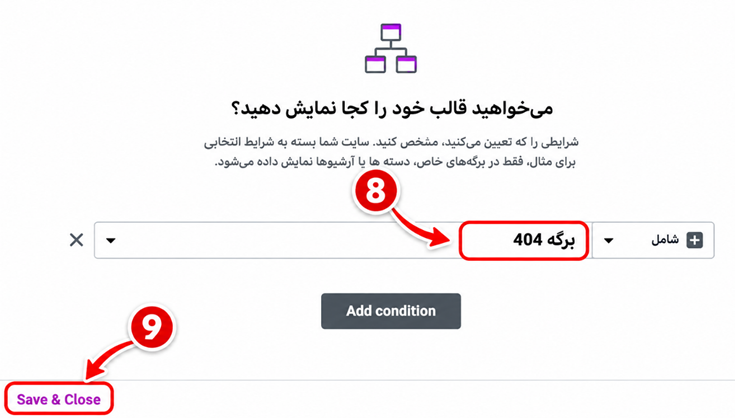
- پس از آن بر روی دکمه انتشار و Display Condition کلیک کنید.
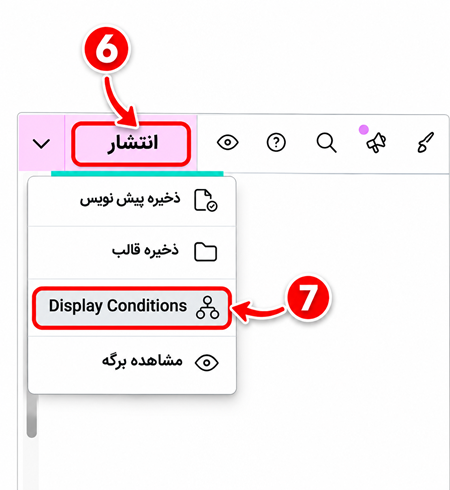
- در نهایت، شرایط نمایش را روی صفحه 404 تنظیم کنید تا المنتور از زمان ارائه این طرح مطلع شود.
استفاده از ویجت ها برای طراحی صفحه 404
برای ساخت یک صفحه 404 که برای کاربران جذاب و کاربردی باشد، می توانید ویجت های مختلف را به آن اضافه و آن را متناسب با نیاز تنظیم کنید. اگر با محیط و ابزارهای این صفحه ساز آشنایی کافی ندارید، پیشنهاد میکنیم ابتدا مباحث پایه آموزش المنتور را مطالعه کنید. پرکاربردترین ویجت های طراحی صفحه 404 در المنتور شامل موارد زیر می شوند:
- عنوان (Heading): نمایش یک متن واضح مانند صفحه موردنظر پیدا نشد
- ویرایشگر متن (Text Editor) : افزودن توضیحات موردنظر برای راهنمایی کاربران
- دکمه (Button): ایجاد لینک بازگشت به صفحه اصلی یا وبلاگ (برای آشنایی با تنظیمات این ابزار، مطالعه مقاله آموزش ویجت دکمه در المنتور می تواند مفید باشد.)
- فرم جستجو (Search Form): امکان جستجو برای پیدا کردن محتوای موردنظر
- تصویر (Image / Illustration): استفاده از یک تصویر جالب توجه برای افزایش جذابیت بصری
یک صفحه 404 استاندارد چه مشخصاتی دارد؟
یک صفحه 404 ساخته شده با افزونه المنتور، لازم است شامل ویژگی های زیر باشد:
- پیام صریح و دوستانه: به طور مستقیم به کاربر اطلاع دهید که صفحه موردنظر او پیدا نشده است. بهتر است متن پیام در ساده ترین حالت ممکن و قابل درک باشد.
- برخورداری از نوار جستجو: با قرار دادن نوار جستجو، به کاربرانی که آدرس را اشتباه وارد کرده باشند یا از طریق یک لینک قدیمی به سایت دسترسی پیدا کرده اند، کمک می کنید محتوای موردنظر خود را پیدا کنند.
- لینک به صفحات مهم: لینک به صفحه اصلی، دسته بندی های کاربردی و محبوب، دسترسی کاربران به مسیر دلخواه آن ها را تسهیل می کند.
- هماهنگی با هویت بصری سایت: طراحی این صفحه باید با ظاهر دیگر بخش های سایت شما هماهنگ باشد و به جای نمایش پیام پیش فرض قالب، تجربه بصری یکپارچه و یونیک برای کاربران ایجاد کند.
علاوه بر صفحه 404، می توانید سایر بخش های سایت مانند هدر، فوتر و صفحات آرشیو را نیز متناسب با هویت بصری برند خود شخصی سازی کنید. برای آشنایی با نحوه انجام این کار، مقاله آموزش ساخت قالب وردپرس با المنتور را مطالعه کنید.
جمع بندی
در این مقاله به طور کامل به آموزش طراحی و ساخت صفحه 404 در المنتور پرداختیم. ساخت صفحه 404 با المنتور به شما این امکان را می دهد به جای نمایش خطای پیش فرض وردپرس، صفحه ای اختصاصی و هماهنگ با طراحی سایت خود ایجاد کنید. با استفاده از پیام مناسب، نوار جستجو و لینک به صفحات مهم، می توانید کاربران را به بخش های دیگر سایت هدایت کنید و تجربه کاربری بهتری به ارمغان بیاورید.
سوالات متداول
آیا ساخت صفحه 404 در المنتور رایگان امکان پذیر است؟
برای ساخت یک قالب اختصاصی صفحه 404 با المنتور، به نسخه پرو نیاز دارید اما در نسخه رایگان می توانید طراحی صفحه پایه 404 را انجام دهید.
چگونه صفحه 404 را در المنتور فعال کنیم؟
پس از طراحی قالب 404 در المنتور پرو، روی انتشار کلیک کنید و شرایط نمایش را روی صفحه 404 قرار دهید.
چگونه صفحه 404 المنتور را به صفحه اصلی سایت لینک دهیم؟
کافی است ویجت Button را به صفحه اضافه کنید، متن دکمه را روی بازگشت به صفحه اصلی قرار دهید و در نهایت، آدرس صفحه اصلی سایت را در بخش لینک وارد کنید.

همه دیدگاه ها
0 دیدگاه ثبت شده۸ دیدگاه با بیشترین پسند، بههمراه پاسخها
برای ثبت دیدگاه، پاسخ و رأی دادن، وارد حساب شوید.
هنوز دیدگاهی ثبت نشده است.