
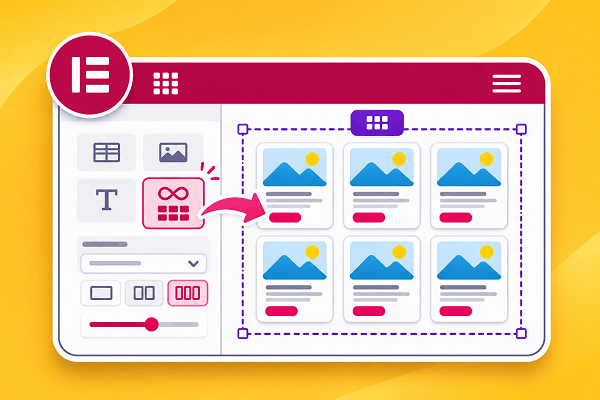
اگر بخواهید نوشتهها، محصولات یا محتوای اختصاصی سایتتان را با طراحی دلخواه و چیدمانی متفاوت نمایش دهید، ابزار Loop Grid در المنتور امکانات جالبی در اختیارتان قرار میدهد. این ابزار به شما اجازه میدهد یک قالب اختصاصی برای نمایش هر آیتم طراحی کنید و سپس با دریافت محتوای موردنظر از وردپرس، آنها را بهصورت شبکهای در صفحات سایت نمایش دهید. به این ترتیب، برای طراحی ظاهر و چیدمان محتوای پویا، دیگر همیشه به ابزارهای جانبی نیاز ندارید. در این مقاله، با آموزش ابزار حلقه Loop Grid در المنتور همراه ما باشید.
اگر از نسخههای قدیمیتر المنتور استفاده کرده باشید، احتمالا میدانید که طراحی قالب اختصاصی برای نمایش نوشتهها، محصولات و سایر محتواهای سایت همیشه به همین سادگی امکان پذیر نبود. کاربران برای ایجاد چیدمانهای سفارشی و نمایش محتوای پویا، معمولا به افزونههای جانبی مانند JetEngine و ابزارهای مکمل آن نیاز داشتند.
المنتور با معرفی ابزار Loop Grid این فرایند را سادهتر کرده است. حالا میتوانید بدون نیاز به افزونههای جانبی، یک قالب اختصاصی برای نمایش نوشتهها یا محصولات طراحی کنید و آن را در قالب یک شبکه منظم در صفحات سایت به کار ببرید. در این مقاله، نحوه استفاده از ابزار Loop Grid در المنتور و تنظیمات مختلف آن را آموزش میدهیم؛ بنابراین تا انتهای مقاله همراه ما باشید.
ابزار حلقه Loop Grid در المنتور چیست؟
Loop Grid یکی از ابزارهای کاربردی افزونه المنتور برای طراحی و نمایش محتوای پویا در قالب شبکهای (Grid) است. با استفاده از این قابلیت میتوانید یک قالب اختصاصی برای نمایش هر آیتم طراحی کنید و آن را برای مجموعهای از نوشتهها، محصولات یا سایر محتواهای سایت به کار ببرید. برای مثال، در یک فروشگاه اینترنتی میتوانید با ابزار Loop Item قالبی شامل تصویر محصول، عنوان، قیمت و دکمه خرید بسازید. سپس Loop Grid محصولات ووکامرس را دریافت میکند و همین قالب را برای تمام آنها تکرار میکند.
در واقع، ابزار Loop Gridمحتوای جدیدی ایجاد نمیکند؛ بلکه اطلاعات موجود از پستها و دادهها را در وردپرس بر اساس تنظیمات دلخواه دریافت کرده و با طراحی اختصاصی شما نمایش میدهد. به این ترتیب، بدون نیاز به طراحی جداگانه هر آیتم، میتوانید چیدمانی منظم و یکپارچه برای بخشهای مختلف سایت ایجاد کنید.
آموزش ابزار حلقه Loop Grid المنتور
برای این آموزش طبق مراحل زیر پیش بروید:
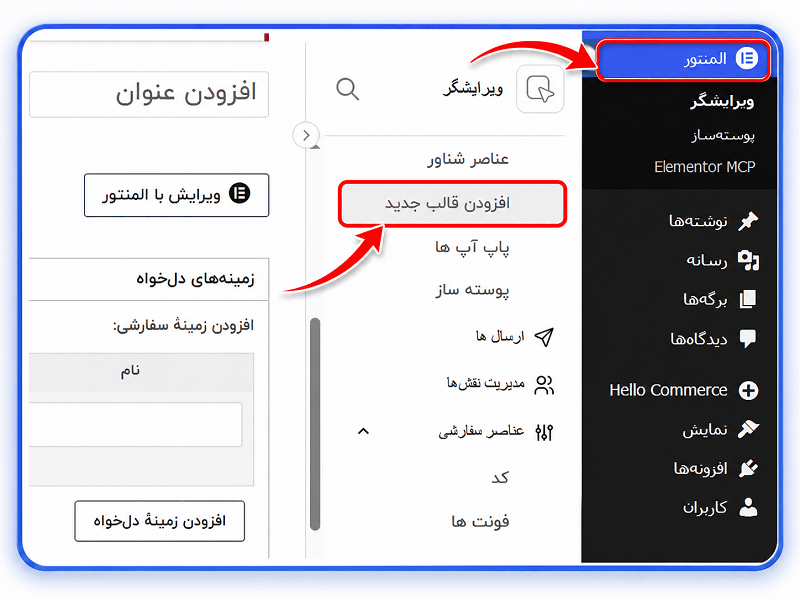
- برای کار با این ابزار، ابتدا نصب افزونه المنتور را انجام دهید و سپس طبق آموزش المنتور، از پیشخوان وردپرس وارد مسیر المنتور و قالبها شوید و روی گزینه افزودن قالب جدید کلیک کنید. در پنجره بازشده، نوع قالب را روی آرشیو قرار دهید، نام دلخواه خود را وارد کرده و در نهایت روی دکمه ایجاد قالب کلیک کنید.
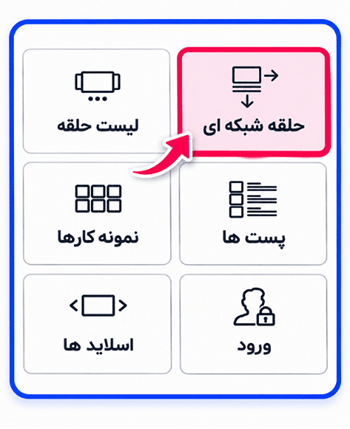
- وارد ویرایشگر المنتور شوید، یک بخش جدید ایجاد کرده و سپس در قسمت سرچ در ابزارکهای المنتور ویجت حلقه شبکهای یا همان loop grid را سرچ کرده و انتخاب کنید.
- بعد از انتخاب ویجت loop grid گزینه template را انتخاب کنید. با زدن این گزینه، یک قسمت تکرار شونده ایجاد میکنید تا بتواند در آرشیو تکرار شود.
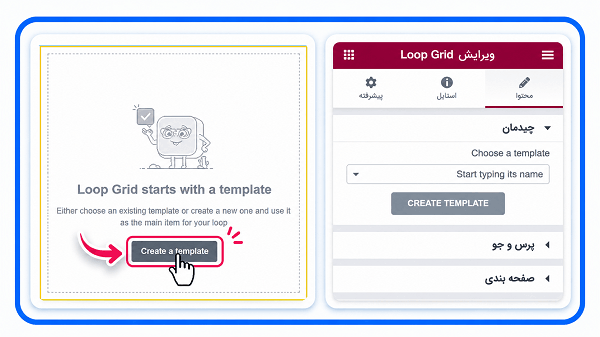
بعد از زدن گزینه template از شما میخواهد این صفحه را ذخیره کنید؛ بنابراین روی دکمه save بزنید. سپس میتوانید باکس و الگویی که میخواهید حالت تکرار شونده پیدا کند را طبق سلیقه خود با المنتور طراحی کنید.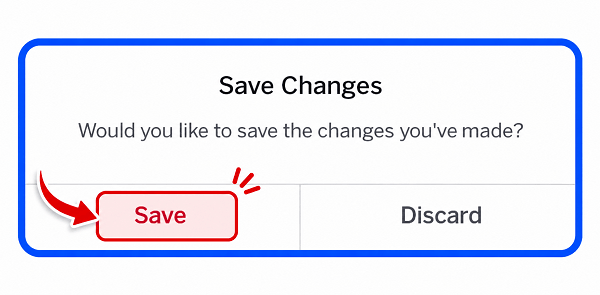
نکته: اگر از المنتور نسخه رایگان استفاده میکنید باید بدانید که ابزار Loop Grid یک ابزار پیشرفته میباشد که در نسخه المنتور پرو موجود است.
تنظیمات ابزار Loop Grid در المنتور
ابزار Loop Grid تنظیماتی دارد که در ادامه به آنها اشاره کرده و توضیح میدهیم.
تب چیدمان ابزار Loop Grid
در گزینه چیدمان، میتوانید تعداد پست، ستون، ارتفاع را برای Loop Grid مشخص کنید.
تنظیمات تب کوئری یا پرس و جو
برای تعیین محتوایی که قرار است در Loop Grid نمایش داده شود، وارد تب چرس و جو در تنظیمات این ویجت شوید. در این بخش میتوانید منبع محتوا و نحوه نمایش آیتمها را مشخص کنید. مهمترین تنظیمات عبارتاند از:
- نوع محتوا: این مشخص میکند چه محتوایی مانند نوشتهها، برگهها یا پست تایپهای سفارشی نمایش داده شود.
- دستهبندی: محتوا را بر اساس دستهبندی موردنظر فیلتر میکند.
- برچسبها: نمایش آیتمها را به برچسبهای مشخص محدود میکند.
- مرتبسازی: ترتیب نمایش محتوا را بر اساس معیارهایی مانند تاریخ انتشار، عنوان یا سایر گزینههای موجود تعیین کنیمی کند.
با استفاده از این تنظیمات میتوانید مشخص کنید Loop Grid کدام محتواها را دریافت کند و با چه ترتیبی به کاربران نمایش دهد.
تنظیمات صفحه بندی در Loop Grid
اگر تعداد آیتمهای نمایش داده شده در Loop Grid زیاد باشد، بهتر است برای جلوگیری از طولانی شدن صفحه، از قابلیت صفحهبندی استفاده کنید. این ویژگی محتوا را در چند صفحه تقسیم میکند و به کاربران اجازه میدهد با جابهجایی بین صفحات، به سایر نوشتهها یا محصولات دسترسی داشته باشند. برای فعالسازی این قابلیت، وارد بخش تنظیمات صفحهبندی ویجت Loop Grid شوید و نوع نمایش آن را انتخاب کنید. بسته به نسخه المنتور، معمولا گزینههای زیر در دسترس هستند:
- شماره: نمایش شماره صفحات برای جابهجایی مستقیم بین آنها.
- قبلی/ بعدی: نمایش دکمههای صفحه قبلی و بعدی.
- شماره قبلی/بعدی: نمایش هم زمان شماره صفحات و دکمههای قبلی و بعدی.
- Load on Click :بارگذاری آیتمهای بیشتر با کلیک روی دکمه.
- :Infinite Scroll بارگذاری خودکار محتوای بیشتر هنگام اسکرول کاربر به انتهای صفحه.
و در پایان
اگر میخواهید نوشتهها، محصولات یا محتوای اختصاصی سایتتان را با ظاهری یکپارچه و متناسب نمایش دهید، ابزار Loop Grid در المنتور بهترین انتخاب است. با این قابلیت میتوانید بهجای طراحی جداگانه هر آیتم، یک قالب اختصاصی بسازید و نحوه نمایش مجموعهای از محتواها را از طریق تنظیمات چیدمان، پرس و جو و صفحهبندی مدیریت کنید. این موضوع علاوه بر صرفهجویی در زمان طراحی، امکان تغییر و بهروزرسانی ظاهر تمام آیتمها را از طریق ویرایش یک قالب فراهم میکند. بنابراین اگر به دنبال راهی سادهتر برای ساخت آرشیوهای اختصاصی، نمایش محصولات و طراحی بخشهای پویا در سایت هستید، یادگیری Loop Grid میتواند به شما کمک کند تا با انعطاف پذیری بیشتری از امکانات افزونه المنتور استفاده کنید.
سوالات متداول
Loop Item در المنتور چیست؟
Loop Item قالبی است؛ که برای طراحی ظاهر هر آیتم در Loop Grid استفاده میشود. برای مثال، میتوانید یک قالب شامل تصویر، عنوان، توضیحات و دکمه طراحی کنید تا برای تمام نوشتهها یا محصولات بهصورت خودکار تکرار شود.
آیتم حلقه در المنتور چه کاربردی دارد؟
آیتم حلقه به شما امکان میدهد نحوه نمایش اطلاعات هر محتوا را شخصیسازی کنید. با استفاده از آن میتوانید برای محصولات فروشگاه، نوشتههای وبلاگ و سایر محتواهای سایت، کارتهایی با طراحی اختصاصی بسازید.
آیا برای استفاده از Loop Grid در المنتور به افزونه JetEngine نیاز داریم؟
خیر. برای طراحی و نمایش مجموعهای از نوشتهها، محصولات و محتواهای موجود در وردپرس میتوانید از Loop Grid استفاده کنید و لزوما به JetEngine نیازی ندارید. البته JetEngine امکانات پیشرفتهتری برای ساخت پستتایپهای اختصاصی و مدیریت دادههای پویا میدهد.
۴. تفاوت Loop Grid و Loop Carousel در المنتور چیست؟
هر دو ابزار برای نمایش مجموعهای از محتواها با استفاده از قالب Loop Item کاربرد دارند؛ با این تفاوت که Loop Grid آیتمها را در قالب یک شبکه و چند ردیف نمایش میدهد، اما Loop Carousel محتوا را بهصورت اسلایدی و قابل پیمایش در یک ردیف منتشر میکند.

همه دیدگاه ها
0 دیدگاه ثبت شده۸ دیدگاه با بیشترین پسند، بههمراه پاسخها
برای ثبت دیدگاه، پاسخ و رأی دادن، وارد حساب شوید.
هنوز دیدگاهی ثبت نشده است.