
در طراحی صفحات سایت با المنتور، فقط انتخاب رنگ، فونت و چیدمان المان ها اهمیت ندارد؛ فاصله گذاری بین عناصر نیز نقش مهمی در حرفه ای دیده شدن صفحه و تجربه کاربری دارد. اگر فاصله بین عنوان، متن، تصویر، دکمه، سکشن یا کانتینر به درستی تنظیم نشود، حتی یک طراحی زیبا هم ممکن است شلوغ، نامنظم یا غیرحرفه ای به نظر برسد.
دو ابزار اصلی برای کنترل این فاصله ها، مارجین و پدینگ هستند. مارجین برای ایجاد فاصله در بیرون یک المان و نسبت آن با عناصر اطراف استفاده می شود، در حالی که پدینگ فضای داخلی یک المان را کنترل می کند؛ یعنی فاصله بین محتوای داخلی و لبه های همان عنصر. در این آموزش، علاوه بر بررسی تفاوت مارجین و پدینگ در المنتور، نحوه تنظیم آن ها، کاربرد هرکدام، مثال های عملی، نکات مربوط به طراحی واکنش گرا، اشتباهات رایج و روش جلوگیری از به هم ریختگی صفحات در موبایل را بررسی می کنیم.
مارجین و پدینگ در المنتور چیست؟
مارجین و پدینگ هر دو از مفاهیم اصلی CSS هستند که المنتور امکان استفاده ساده از آن ها را بدون نیاز به نوشتن کد در اختیار شما قرار می دهد. برای درک بهتر، فرض کنید یک باکس دارید که داخل آن عنوان و متن قرار گرفته است. اگر بخواهید بین متن و لبه داخلی باکس فاصله ایجاد کنید، باید از پدینگ استفاده کنید. اما اگر بخواهید خود باکس از المان کناری فاصله بگیرد، باید مارجین را تغییر دهید.
به زبان ساده:
- مارجین = فاصله بیرونی المان
- پدینگ = فاصله داخلی المان
یک مثال ساده:
فرض کنید یک دکمه در صفحه دارید و می خواهید دکمه از عنوان بالای خود ۳۰ پیکسل فاصله داشته باشد. در این حالت معمولاً مارجین می تواند گزینه مناسبی باشد. حالا اگر متن داخل یک باکس بیش از حد به لبه های آن چسبیده باشد، افزایش پدینگ باعث می شود محتوای داخلی از اطراف باکس فاصله بگیرد.
تفاوت مارجین و پدینگ در یک نگاه
برای اینکه تفاوت این دو مفهوم سریع تر مشخص شود، می توان آن ها را به شکل زیر مقایسه کرد:
| ویژگی | مارجین | پدینگ |
| محل ایجاد فاصله | بیرون المان | داخل المان |
| فاصله با عناصر اطراف | بله | به صورت مستقیم خیر |
| فاصله محتوا از لبه | خیر | بله |
| کاربرد رایج | فاصله بین المان ها | ایجاد فضای داخلی |
| کاربرد در کارت ها | فاصله کارت با عناصر دیگر | فاصله محتوای کارت با لبه |
| کاربرد در دکمه ها | فاصله دکمه با سایر عناصر | فضای اطراف متن داخل دکمه |
به عنوان یک قاعده ساده، هر زمان موضوع شما فاصله بیرونی است به مارجین فکر کنید و هر زمان موضوع فضای داخلی است، پدینگ را بررسی کنید.
نحوه تنظیم مارجین و پدینگ در المنتور
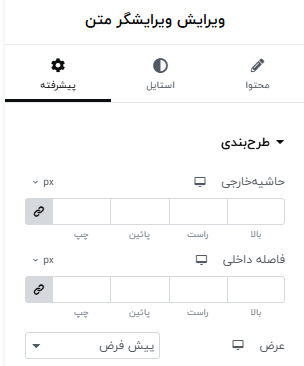
برای استفاده از مارجین و پدینگ، ابتدا باید المان موردنظر را در ویرایشگر المنتور انتخاب کنید. اگر هنوز المنتور را روی سایت نصب نکرده اید، ابتدا می توانید راهنمای نصب المنتور را مطالعه کنید. پس از نصب و فعال شدن افزونه، وارد صفحه موردنظر شوید و ویرایش آن را با المنتور باز کنید.
- المان موردنظر را انتخاب کنید.
- وارد تب «پیشرفته» شوید.
- بخش مربوط به Margin یا Padding را پیدا کنید.
- مقدار فاصله را برای جهت موردنظر وارد کنید.
- در صورت نیاز، فاصله بالا، پایین، راست و چپ را به صورت جداگانه تنظیم کنید.
در بسیاری از نسخه های المنتور، امکان اتصال یا جدا کردن مقادیر چهار جهت وجود دارد. اگر مقادیر به هم متصل باشند، تغییر یک مقدار می تواند روی همه جهت ها اعمال شود. اگر قصد دارید برای هر طرف مقدار متفاوتی تعیین کنید، باید اتصال مقادیر را غیرفعال کنید.
نحوه تنظیم مارجین و پدینگ در المنتور با ویدیو
تنظیم مارجین در المنتور چگونه انجام می شود؟
مارجین برای کنترل فاصله بیرونی یک عنصر استفاده می شود. فرض کنید در یک صفحه، یک عنوان و سپس یک پاراگراف دارید و فاصله بین آن ها بسیار کم است. با انتخاب المان موردنظر و افزایش مارجین می توانید فاصله مناسب تری ایجاد کنید. مارجین معمولاً برای موارد زیر کاربرد دارد:
- ایجاد فاصله بین دو المان
- فاصله دادن عنوان از متن
- فاصله دادن تصویر از متن
- تنظیم فاصله دکمه از توضیحات
- ایجاد فضای مناسب بین کارت ها
- کنترل فاصله سکشن ها یا کانتینرها
- اصلاح فاصله عمودی بین بخش های صفحه
مثال کاربردی مارجین
فرض کنید یک عنوان دارید که دقیقاً زیر آن یک متن توضیحی قرار گرفته است. اگر فاصله بین عنوان و متن بیش از حد کم باشد، می توانید برای عنوان یا متن مقدار مناسبی مارجین پایین یا بالا تعیین کنید.
نمونه ساختار:عنوان
↓
[ فاصله با مارجین ]
↓
متن توضیحی
نکته مهم این است که برای ایجاد چنین فاصله ای نباید همیشه از چندین Enter یا فاصله های دستی استفاده کنید. استفاده از تنظیمات استاندارد فاصله در خرید المنتور حرفه ای باعث می شود طراحی صفحه کنترل پذیرتر و قابل ویرایش تر باشد.
تنظیم پدینگ در المنتور چگونه انجام می شود؟
پدینگ برای ایجاد فضای داخلی یک عنصر استفاده می شود. فرض کنید یک باکس اطلاعاتی دارید که متن آن بیش از حد به لبه های باکس نزدیک است. در این حالت، اضافه کردن مارجین الزاماً مشکل را حل نمی کند؛ چون مشکل مربوط به فاصله محتوای داخلی با مرز همان عنصر است. اینجا باید پدینگ را افزایش دهید. پدینگ در موارد زیر بسیار کاربردی است:
- طراحی کارت ها
- باکس های اطلاع رسانی
- دکمه ها
- فرم ها
- بخش های دارای پس زمینه
- باکس های قیمت
- بخش های دارای کادر یا Border
- ایجاد فضای تنفس برای متن
مارجین بهتر است یا پدینگ؟
این سؤال پاسخ واحدی ندارد؛ چون مارجین و پدینگ جایگزین مستقیم یکدیگر نیستند و کاربرد متفاوتی دارند. اگر مسئله شما فاصله بین دو عنصر است، ابتدا مارجین را بررسی کنید. اگر مسئله شما فاصله محتوا با لبه داخلی یک عنصر است، پدینگ انتخاب منطقی تری است.
راهنمای تصمیم سریع:
- المان باید از عنصر کناری فاصله بگیرد؟ ← مارجین
- محتوای داخل المان باید از لبه فاصله بگیرد؟ ← پدینگ
- می خواهم یک کارت فضای داخلی بیشتری داشته باشد؟ ← پدینگ
- می خواهم دو کارت از هم فاصله داشته باشند؟ ← مارجین
البته در طراحی واقعی ممکن است هر دو ابزار هم زمان استفاده شوند.
تفاوت مارجین و پدینگ در طراحی کارت ها
کارت ها یکی از رایج ترین بخش های سایت هستند و در طراحی آن ها معمولاً هر دو ویژگی کاربرد دارند. برای مثال یک کارت خدمات را در نظر بگیرید که شامل عنوان، توضیحات و دکمه است. پدینگ کارت می تواند فضای داخلی بین محتوا و لبه های کارت را ایجاد کند. مارجین یا فاصله بین کارت ها نیز می تواند برای جدا کردن کارت از کارت های مجاور استفاده شود.
استفاده از مارجین و پدینگ در دکمه های المنتور
دکمه ها نیز نمونه خوبی برای درک تفاوت این دو مفهوم هستند. فرض کنید یک دکمه دارید و متن آن بیش از حد به لبه های دکمه چسبیده است. افزایش پدینگ افقی و عمودی می تواند فضای داخلی دکمه را بیشتر کند.
نمونه:[ خرید محصول ]
با افزایش پدینگ، فضای اطراف عبارت «خرید محصول» بیشتر می شود و دکمه ظاهر متعادل تری پیدا می کند. اما اگر فاصله دکمه با پاراگراف بالای آن کم باشد، موضوع مربوط به فاصله بیرونی است و می توان از مارجین استفاده کرد. اگر در حال طراحی دکمه های حرفه ای هستید، مطالعه راهنمای ویجت دکمه در المنتور نیز می تواند در کنار این آموزش مفید باشد.
مارجین و پدینگ در طراحی واکنش گرا
یکی از مهم ترین نکات هنگام استفاده از مارجین و پدینگ، توجه به نسخه موبایل و تبلت است. ممکن است فاصله ای که روی دسکتاپ مناسب به نظر می رسد، در موبایل بیش از حد بزرگ باشد. برای مثال، فرض کنید یک سکشن در دسکتاپ دارای فضای داخلی زیادی است. اگر همان فاصله بدون بررسی روی موبایل باقی بماند، ممکن است بخش قابل توجهی از ارتفاع صفحه صرف فضای خالی شود. بنابراین هنگام طراحی واکنش گرا بهتر است این موارد را بررسی کنید:
- فاصله بالا و پایین سکشن
- فاصله چپ و راست محتوا
- فاصله بین عنوان و متن
- فاصله بین دکمه ها
- فاصله کارت ها از یکدیگر
- فضای داخلی باکس ها
- نحوه نمایش عناصر در عرض های مختلف
هشدار مهم:طراحی را فقط روی دسکتاپ بررسی نکنید. بعد از اعمال تغییرات، حتماً نسخه تبلت و موبایل را نیز بررسی کنید.
ارتباط مارجین و پدینگ با کانتینرها در المنتور
در طراحی های جدید المنتور که با خرید افزونه المنتور پرو می توانید به آن دسترسی پیدا کنید، کانتینرها نقش مهمی در ساختاردهی صفحات دارند. به جای اینکه تمام فاصله ها را روی تک تک المان ها اعمال کنید، در بسیاری از پروژه ها می توان بخشی از فاصله گذاری را در سطح کانتینر مدیریت کرد. برای مثال اگر قرار است تمام محتوای یک بخش از دو طرف صفحه فاصله مشخصی داشته باشد، ممکن است تنظیم پدینگ روی کانتینر منطقی تر از اعمال فاصله جداگانه روی تمام المان های داخلی باشد.
این رویکرد باعث می شود:
- ساختار صفحه ساده تر شود.
- کنترل فاصله ها متمرکزتر باشد.
- تعداد تنظیمات اضافی کاهش پیدا کند.
- مدیریت نسخه موبایل راحت تر شود.
به همین دلیل بهتر است قبل از تنظیم فاصله هر المان، ساختار کلی صفحه را بررسی کنید.
چه زمانی از CSS برای فاصله گذاری استفاده کنیم؟
برای بسیاری از طراحی های معمول، امکانات داخلی المنتور برای تنظیم مارجین و پدینگ کاربردی است و نیازی به نوشتن کد وجود ندارد. اما در پروژه هایی که نیاز به رفتارهای خاص، قوانین پیچیده یا کنترل دقیق تر دارید، CSS سفارشی می تواند گزینه دیگری باشد. اگر به کدنویسی CSS نیاز دارید، می توانید آموزش افزودن CSS سفارشی به المنتور را مطالعه کنید. با این حال، بهتر است برای مسائل ساده ای مانند ایجاد فاصله معمول بین عناصر، ابتدا از ابزارهای داخلی المنتور با دانلود رایگان المنتور پرو اورجینال استفاده کنید. استفاده از CSS زمانی ارزش بیشتری دارد که واقعاً به کنترل اضافی نیاز داشته باشید.
یک روش عملی برای اصلاح فاصله های نامناسب صفحه
اگر احساس می کنید صفحه شما بیش از حد شلوغ یا بیش از حد خالی است، این مراحل را به ترتیب انجام دهید:
- ساختار کلی صفحه را بررسی کنید.
- مشخص کنید مشکل مربوط به فاصله بین عناصر است یا فاصله داخل یک عنصر.
- برای فاصله بیرونی، مارجین را بررسی کنید.
- برای فاصله داخلی، پدینگ را بررسی کنید.
- فاصله های اعمال شده روی کانتینر یا سکشن والد را بررسی کنید.
- نسخه دسکتاپ، تبلت و موبایل را جداگانه بررسی کنید.
- مقادیر بسیار بزرگ یا تکراری را حذف کنید.
- فاصله بین بخش های مشابه را تا حد امکان هماهنگ کنید.
- صفحه را با محتوای واقعی بررسی کنید، نه فقط در حالت ویرایشگر.
- پس از نهایی شدن، صفحه را در چند اندازه صفحه نمایش آزمایش کنید.
این روش معمولاً بسیار بهتر از آن است که بدون بررسی ساختار، چندین مقدار مارجین و پدینگ را به صورت تصادفی تغییر دهید.
آیا مارجین و پدینگ روی سئو تأثیر دارند؟
مارجین و پدینگ به صورت مستقیم یک عامل رتبه بندی مستقل برای صفحه محسوب نمی شوند، اما نحوه استفاده از آن ها می تواند روی کیفیت تجربه کاربری و ارائه محتوا اثر بگذارد. اگر فاصله گذاری باعث شود صفحه خواناتر، مرتب تر و قابل استفاده تر شود، کاربر راحت تر محتوا را دنبال می کند. در مقابل، طراحی نامنظم، فضای خالی بیش از حد، چسبیدن متن به لبه ها یا مشکلات نمایش در موبایل می تواند تجربه کاربر را ضعیف کند.
نتیجه: هدف اصلی استفاده از مارجین و پدینگ نباید «سئو کردن فاصله ها» باشد؛ بلکه باید ایجاد یک ساختار بصری استاندارد، خوانا و کاربرپسند باشد.
همچنین اگر هدف شما ایجاد صفحات حرفه ای تر با المنتور است، می توانید در کنار این آموزش سراغ موضوعاتی مانند آموزش فلکس باکس در المنتور، افزودن فونت به المنتور و افزودن فهرست مطالب در المنتور بروید تا کنترل بیشتری روی ساختار و ظاهر صفحات داشته باشید.
پرسش های متداول درباره مارجین و پدینگ در المنتور
مارجین در المنتور چیست؟
مارجین فاصله بیرونی یک المان را کنترل می کند و برای ایجاد فاصله میان یک عنصر و عناصر اطراف آن کاربرد دارد.
پدینگ در المنتور چیست؟
پدینگ فضای داخلی یک المان را کنترل می کند و فاصله بین محتوای داخلی و لبه های همان المان را افزایش یا کاهش می دهد.
تفاوت اصلی مارجین و پدینگ چیست؟
مارجین روی فضای بیرونی المان تمرکز دارد، در حالی که پدینگ فضای داخلی آن را کنترل می کند. به بیان ساده، مارجین برای فاصله با اطراف و پدینگ برای فاصله محتوا با لبه داخلی استفاده می شود.
چگونه فاصله بین دو المان در المنتور را تنظیم کنیم؟
ابتدا المان موردنظر را انتخاب کنید، وارد بخش «پیشرفته» شوید و مقدار مارجین مناسب را برای جهت موردنظر تعیین کنید. در صورت وجود فاصله در سطح کانتینر یا سکشن والد، آن بخش را نیز بررسی کنید.
اگر متن به لبه باکس چسبیده باشد، مارجین استفاده کنیم یا پدینگ؟
در این شرایط معمولاً پدینگ گزینه مناسب تری است؛ زیرا مشکل مربوط به فاصله محتوای داخلی با مرز باکس است.
چرا طراحی صفحه در موبایل بعد از تنظیم مارجین به هم می ریزد؟
زیرا فاصله ای که در دسکتاپ مناسب بوده ممکن است برای صفحه کوچک موبایل بیش از حد بزرگ باشد. تنظیمات واکنش گرا را بررسی کنید و در صورت نیاز مقدار فاصله را برای موبایل و تبلت اصلاح کنید.
آیا می توان برای هر چهار جهت مقدار متفاوتی تعیین کرد؟
بله. در تنظیمات مارجین و پدینگ می توان بسته به ساختار المان، مقدار بالا، پایین، راست و چپ را جداگانه تنظیم کرد.
آیا برای استفاده از مارجین و پدینگ باید CSS بلد باشیم؟
خیر. المنتور امکان تنظیم این ویژگی ها را از طریق رابط کاربری خود فراهم می کند. آشنایی با CSS می تواند در پروژه های پیشرفته تر مفید باشد، اما برای تنظیمات معمول ضروری نیست.
جمع بندی
مارجین و پدینگ از ساده ترین اما مهم ترین ابزارهای تنظیم فاصله در المنتور هستند. تفاوت آن ها در ظاهر ممکن است کوچک به نظر برسد، اما در طراحی دقیق صفحات نقش کاملاً متفاوتی دارند.
اگر قصد دارید بین یک المان و عناصر اطراف آن فاصله ایجاد کنید، مارجین را بررسی کنید. اگر می خواهید محتوای داخل یک باکس از لبه های آن فاصله داشته باشد، پدینگ انتخاب مناسب تری است.
مهم تر از مقدار عددی فاصله، این است که بدانید این فاصله باید در کدام سطح از ساختار صفحه ایجاد شود. گاهی مشکل از خود المان است، گاهی از کانتینر والد و گاهی نیز ترکیبی از چند تنظیم مختلف باعث ایجاد فاصله نامناسب شده است.
همچنین طراحی واکنش گرا را فراموش نکنید. فاصله های صفحه باید در دسکتاپ، تبلت و موبایل به صورت جداگانه بررسی شوند تا طراحی در اندازه های مختلف همچنان متعادل و خوانا باقی بماند.
اگر در حال توسعه یک سایت حرفه ای با المنتور هستید، یادگیری این اصول در کنار مباحثی مانند افزونه المنتور چیست؟، المنتور پرو یا رایگان؟ و بهترین قالب های سازگار با المنتور می تواند دید کامل تری نسبت به طراحی و بهینه سازی سایت به شما بدهد.


همه دیدگاه ها
0 دیدگاه ثبت شدههنوز دیدگاهی ثبت نشده است.