
درون ریزی و برون ریزی برگه در المنتور یکی از قابلیتهای کاربردی برای مدیریت طرحهای آماده و انتقال آنها بین پروژههای مختلف است. این موضوع به طراحان سایت کمک میکند بدون نیاز به طراحی دوباره صفحات مشابه، از ساختارهای قبلی استفاده کنند. با بهکارگیری این قابلیت میتوان کتابخانهای از طرحهای اختصاصی ایجاد کرد و در پروژههای بعدی نیز از آنها بهره برد. به این ترتیب، فرآیند طراحی صفحات منظمتر و سریعتر پیش میرود.
اگر میخواهید طراحی یک برگه را به سایت دیگری منتقل کنید یا از همان طرح در چند برگه استفاده کنید، میتوانید آن را در المنتور بهصورت قالب ذخیره کنید. درون ریزی و برون ریزی برگه در المنتور این امکان را فراهم میکند تا فایل طراحی را دریافت کرده و در سایت مقصد به کتابخانه قالبها اضافه کنید. در این آموزش، روش انجام هر دو فرآیند و نحوه درج قالب آماده در یک صفحه را مرحلهبهمرحله یاد میگیرید.
آموزش درون ریزی در المنتور
برای استفاده از یک برگه آماده در المنتور، ابتدا باید فایل خروجی آن را در کتابخانه قالبهای المنتور درونریزی کنید. اگر هنوز این صفحهساز را روی سایت خود فعال نکردهاید، ابتدا راهنمای نصب افزونه المنتور را مطالعه کنید و سپس مراحل درون ریزی و برون ریزی برگه در المنتور را انجام دهید. لازم به ذکر است که امکان درونریزی و برونریزی قالبهای معمولی در المنتور نسخه رایگان نیز وجود دارد و برای استفاده از این قابلیت نیازی به تهیه نسخه پرو ندارید. در ادامه شما را با مراحل درون ریزی در المنتور آشنا خواهیم کرد.
نحوه بارگذاری فایل قالب در کتابخانه المنتور
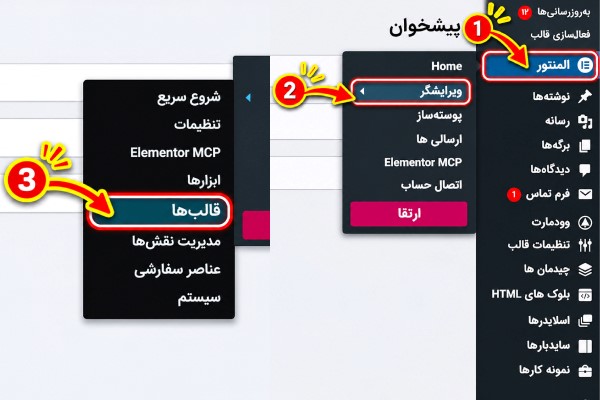
فایل خروجی برگه المنتور معمولاً با فرمت JSON در دسترس شما قرار میگیرد. برای درون ریزی برگه در المنتور، ابتدا وارد پیشخوان وردپرس شوید و از منوی (المنتور ← ویرایشگر ← قالبها) به فهرست قالبهای ذخیره شده بروید.
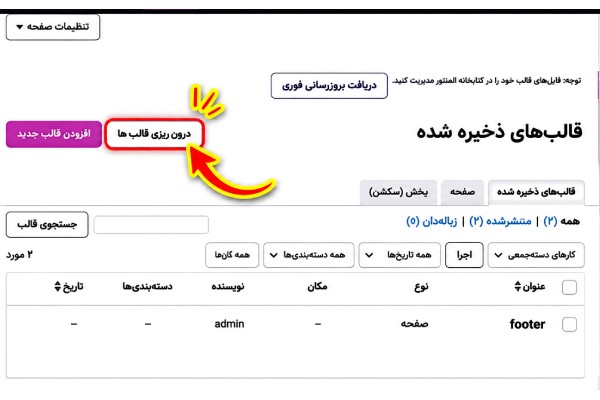
در این صفحه، روی گزینه درونریزی قالبها کلیک کنید تا پنجره بارگذاری فایل باز شود.
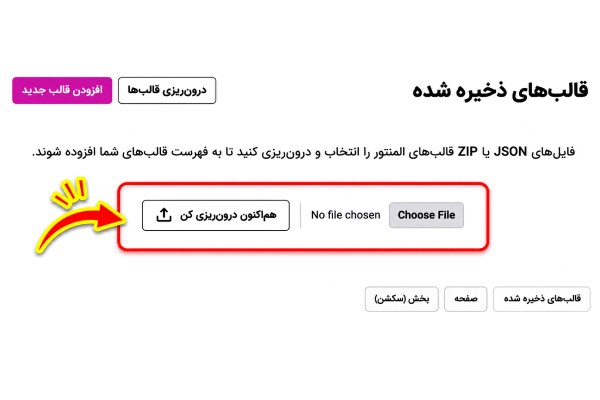
سپس فایل قالب موردنظر را با فرمت JSON یا ZIP انتخاب کنید و روی گزینه درونریزی کلیک کنید. پس از تکمیل فرآیند، قالب به فهرست قالبهای ذخیرهشده اضافه میشود.
نحوه استفاده از قالب آماده در یک برگه
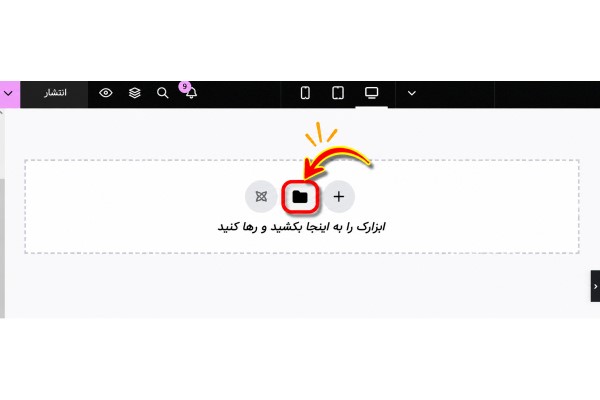
برای استفاده از قالب آماده در المنتور، ابتدا برگه موردنظر را باز کرده و با المنتور ویرایش کنید. سپس در فضای طراحی صفحه، روی آیکون پوشه کلیک کنید تا کتابخانه قالبها باز شود.
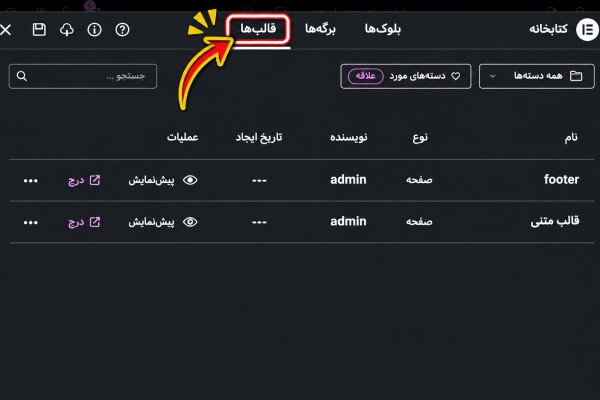
در این بخش سه تب اصلی شامل بلوکها، برگهها و قالبها در دسترس است. برای استفاده از قالبهایی که قبلاً ذخیره یا درونریزی کردهاید، وارد تب قالبها شوید.
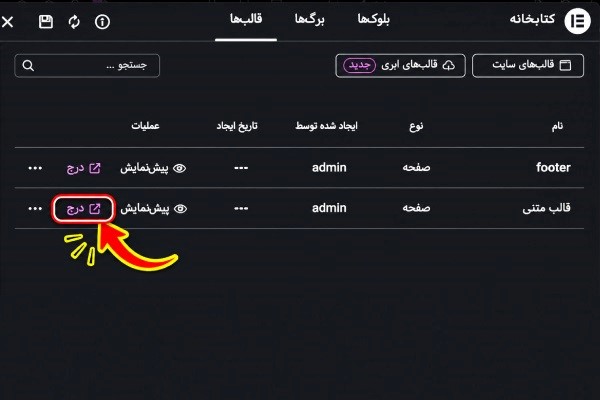
در فهرست نمایشدادهشده، قالب موردنظر را پیدا کنید و روی گزینه درج کلیک کنید تا محتوای آن به صفحه اضافه شود.
پس از بارگذاری قالب، میتوانید متنها، تصاویر، رنگها و سایر المانها را متناسب با نیاز خود تغییر دهید. در نهایت، با کلیک روی گزینه انتشار یا بهروزرسانی، تغییرات را ذخیره کنید. توصیه میکنیم برای آشنایی بیشتر با ابزارها و قابلیتهای این صفحهساز، مقالات آموزش افزونه المنتور را مطالعه کنید.
اگر قصد استفاده از طرحهای آماده خود المنتور را دارید، میتوانید بهجای تب قالبها، از بخش برگهها یا بلوکها استفاده کنید. در واقع همانطور که مستندات رسمی المنتور نیز این موضوع را تأیید میکنند، برگهها، طرح کامل یک صفحه و بلوکها، بخشهای آمادهای هستند که میتوان آنها را به طراحی صفحه اضافه کرد.
آموزش برون ریزی در المنتور
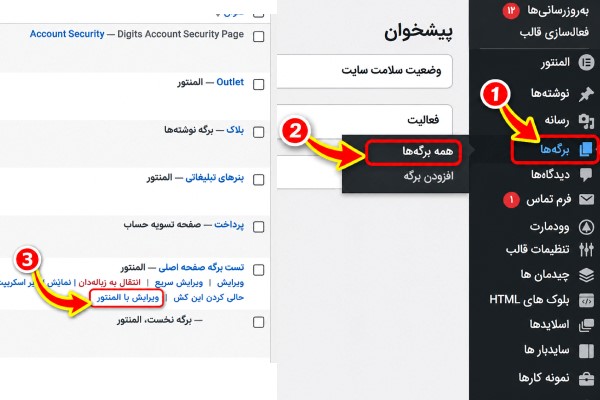
برای برونبری یا برون ریزی برگه در المنتور، ابتدا وارد پیشخوان وردپرس شوید و از بخش (برگهها ← همه برگهها)، صفحه موردنظر را با المنتور باز کنید. در نظر داشته باشید با استفاده از افزونه المنتور پرو میتوانید از قابلیتهای پیشرفته این صفحهساز برای طراحی صفحات اختصاصی سایت بهره ببرید. پس از باز کردن همه برگهها باید مطابق تصویر زیر، گزینه ویرایش با المنتور را انتخاب نمایید.
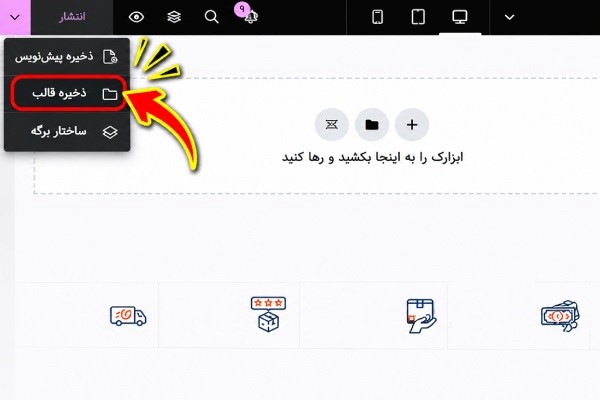
سپس از منوی کنار گزینه انتشار یا بهروزرسانی، روی گزینه ذخیره قالب کلیک کنید. پس از ذخیره قالب، امکان برون ریزی در المنتور از طریق فهرست قالبهای ذخیرهشده فراهم میشود.
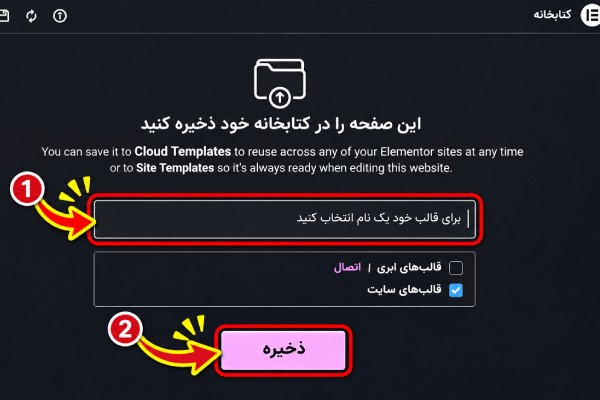
در پنجره بازشده، نام دلخواهی برای قالب وارد کنید و محل ذخیره آن را مشخص نمایید. در نهایت، روی دکمه ذخیره بزنید تا طرح برگه به کتابخانه قالبهای المنتور اضافه شود.
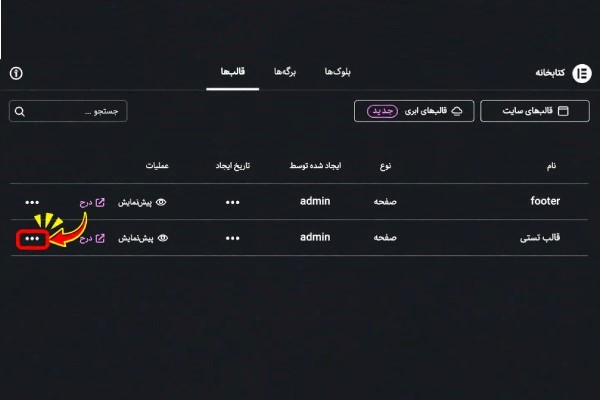
قالب ایجادشده به فهرست قالبهای کتابخانه المنتور اضافه میشود. در این قسمت، قالب موردنظر را پیدا کرده و روی سه نقطه روبهروی آن کلیک کنید.
از ستون عملیات، روی گزینه برونبری کلیک کنید تا فایل خروجی با فرمت JSON روی رایانه شما دانلود شود. با ذخیره قالب و دریافت فایل خروجی، بخش اصلی فرآیند درون ریزی و برون ریزی در المنتور تکمیل میشود و میتوانید از این فایل در سایتهای دیگر نیز استفاده کنید.
اگر بعد از اینکه گزینه ذخیره را انتخاب کردید، بخش کتابخانه قالبها برای شما باز نشد، جای نگرانی نیست. شما میتوانید از پیشخوان وردپرس وارد مسیر منوی (المنتور ← ویرایشگر ← قالبها) شوید. قالبی را که ذخیره کردهاید، پیدا کنید و از منوی عملیات آن، گزینه برونبری صفحه را انتخاب کنید.
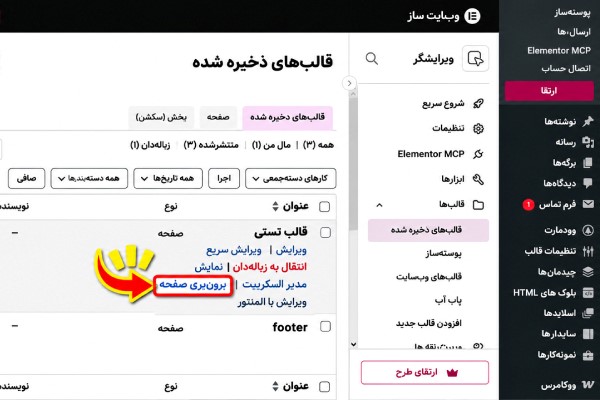
فایل خروجی با فرمت JSON روی رایانه شما دانلود میشود. از این فایل میتوانید برای انتقال طرح برگه به سایت دیگر یا استفاده مجدد از آن در پروژههای بعدی کمک بگیرید.
سخن پایانی
درون ریزی و برون ریزی برگه در المنتور زمانی بیشترین کاربرد را دارد که بخواهید از طراحیهای اختصاصی خود در پروژههای متعدد استفاده کنید. برای مدیریت بهتر این فایلها، قالبها را بر اساس کاربردشان نامگذاری و دستهبندی کنید و نسخه خروجی آنها را در محلی امن نگه دارید. همچنین پیش از استفاده از یک قالب در سایت دیگر، نمایش صحیح تصاویر، فونتها و سایر المانها را بررسی کنید تا نتیجه نهایی با ساختار و محتوای سایت مقصد هماهنگ باشد.
سؤالات متداول
- فایل درون ریزی برگه در المنتور چه فرمتی باید داشته باشد؟
فایل قالبهای المنتور معمولاً با فرمت JSON یا ZIP ارائه میشود. فایل JSON شامل اطلاعات یک قالب و فایل ZIP میتواند شامل چند قالب باشد.
۲. چطور میتوان قالب طراحیشده با المنتور را به سایت دیگری منتقل کرد؟
ابتدا قالب موردنظر را از کتابخانه المنتور برونریزی کنید و فایل خروجی را در سایت مقصد از بخش قالبهای ذخیرهشده درونریزی نمایید. سپس میتوانید آن را در برگه موردنظر درج کنید.
- آیا میتوان از یک قالب در چند برگه مختلف در المنتور استفاده کرد؟
بله. بدین منظور کافی است در هر برگه وارد کتابخانه قالبها شوید، از تب قالبهای من قالب موردنظر را انتخاب و روی درج کلیک کنید. با این کار، یک کپی از قالب به برگه اضافه میشود و میتوانید آن را جداگانه ویرایش کنید.

همه دیدگاه ها
0 دیدگاه ثبت شده۸ دیدگاه با بیشترین پسند، بههمراه پاسخها
برای ثبت دیدگاه، پاسخ و رأی دادن، وارد حساب شوید.
هنوز دیدگاهی ثبت نشده است.