
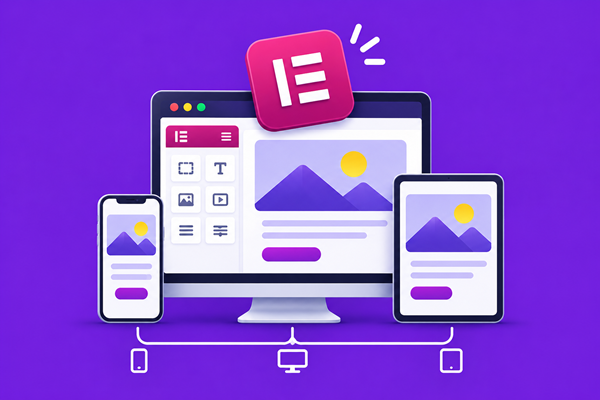
در این مقاله، آموزش تنظیمات ریسپانسیو المنتور را بررسی میکنیم تا با قابلیتهای این صفحهساز برای مدیریت ظاهر و چیدمان صفحات در دستگاههای مختلف آشنا شوید. همچنین با روشهای اصلاح نمایش عناصر، رفع مشکلات رایج نسخه موبایل و مدیریت نقاط شکست آشنا خواهید شد. این راهنما به شما کمک میکند از امکانات واکنشگرای المنتور برای طراحی دقیقتر صفحات سایت استفاده کنید.
برای ریسپانسیو کردن سایت با المنتور، باید ظاهر و چیدمان صفحات را متناسب با اندازه نمایشگرهای مختلف تنظیم کنید. این کار با تغییر اندازه فونت، فاصله و عرض المانها، مدیریت نمایش عناصر و تنظیم نقاط شکست انجام میشود. آموزش تنظیمات ریسپانسیو المنتور به شما کمک میکند این تغییرات را برای موبایل و تبلت بهدرستی اعمال کنید. در ادامه، مراحل انجام این تنظیمات و راهکارهای رفع مشکلاتی مانند بههمریختگی چیدمان و اسکرول افقی را بررسی میکنیم.
ریسپانسیو در المنتور چیست و چه اهمیتی دارد؟
ریسپانسیو در المنتور به معنای طراحی و تنظیم صفحات سایت برای نمایش صحیح در اندازههای متفاوت صفحهنمایش، از جمله موبایل، تبلت و دسکتاپ است. شما با طراحی صفحات ریسپانسیو در المنتور میتوانید ظاهر و چیدمان عناصر را برای هر دستگاه بهصورت جداگانه تنظیم کنید. با استفاده از افزونه المنتور میتوانید بدون نیاز به کدنویسی، ظاهر و چیدمان صفحات سایت را برای اندازههای مختلف صفحهنمایش تنظیم نمایید.
برای مثال، اندازه فونت و تصاویر، فاصله بین المانها و ترتیب نمایش آنها را تغییر دهید یا عناصر خاصی را در یک دستگاه مخفی کنید. همچنین با استفاده از قابلیت نقاط شکست سفارشی در المنتور پرو میتوانید اندازههای نمایش بیشتری را برای طراحی در نظر بگیرید. البته تمام قابلیتهای واکنشگرای این صفحهساز در المنتور نسخه رایگان و پرو یکسان نیست و برخی امکانات پیشرفته مانند افزودن نقاط شکست سفارشی، به نسخه پرو نیاز دارند.
اهمیت تنظیمات ریسپانسیو در المنتور
ریسپانسیو بودن سایت علاوه بر بهبود نحوه نمایش صفحات، مزایای مهمی برای کاربران و کسبوکارها دارد و این موضوع، اهمیت آموزش ریسپانسیو المنتور را نشان میدهد. از مهمترین دلایل اهمیت طراحی واکنشگرا میتوان به موارد زیر اشاره کرد:
- بهبود تجربه کاربری: کاربران با هر دستگاهی میتوانند بدون نیاز به بزرگنمایی یا اسکرول افقی، به محتوای سایت دسترسی داشته باشند و راحتتر از بخشهای مختلف آن استفاده کنند.
- کمک به سئو: گوگل از نسخه موبایل سایت برای ایندکس و رتبهبندی استفاده میکند؛ بنابراین نمایش صحیح محتوا در موبایل و دسترسی گوگل به آن اهمیت زیادی دارد. برای آشنایی بیشتر با اهمیت نسخه موبایل در فرآیند ایندکس و رتبهبندی صفحات، راهنمای Mobile-first Indexing گوگل را مطالعه کنید.
- افزایش فرصت فروش: نمایش مناسب محصولات و خدمات در موبایل و تبلت، دسترسی کاربران به اطلاعات و فرآیند خرید را آسانتر میکند و میتواند به افزایش فروش کمک کند.
- نمایش درست محتوا در دستگاههای مختلف: با تنظیم اندازه و موقعیت عناصر، میتوانید از بههمریختگی چیدمان جلوگیری کنید و محتوای ضروری را در هر اندازه صفحهنمایش بهدرستی نمایش دهید.
آموزش تنظیمات ریسپانسیو المنتور برای موبایل و تبلت
المنتور این امکان را فراهم میکند تا تنظیمات ظاهری صفحات را برای نمایشگرهای مختلف بهصورت جداگانه تغییر دهید. با استفاده از این قابلیت میتوانید اندازه فونت، تصاویر، عرض المانها و نحوه نمایش عناصر را در موبایل و تبلت متناسب با فضای صفحه تنظیم کنید. اگر هنوز این صفحهساز را روی سایت خود فعال نکردهاید، ابتدا راهنمای نصب افزونه المنتور را مطالعه کنید تا بتوانید مراحل این آموزش را اجرا کنید. در ادامه بهمنظور آموزش تنظیمات ریسپانسیو المنتور مهمترین تنظیمات ریسپانسیو المنتور را گام به گام آموزش میدهیم.
تنظیم اندازه فونت در المنتور
برای تنظیم اندازه فونت در موبایل و تبلت، ابتدا حالت نمایش دستگاه موردنظر را از نوار پایین ویرایشگر المنتور انتخاب کنید.
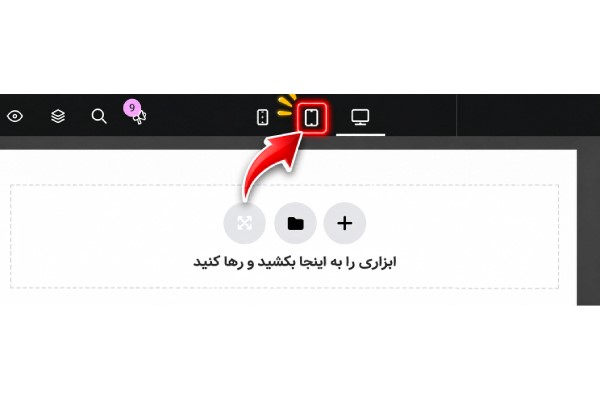
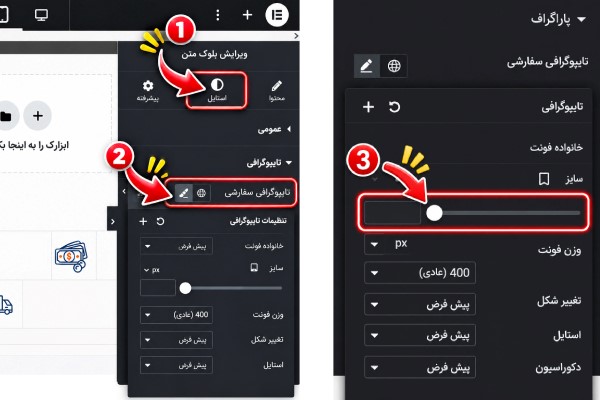
سپس ویجت متنی را انتخاب کرده و وارد تب استایل شوید. در بخش تایپوگرافی روی آیکون واکنشگرا کنار گزینه سایز کلیک کنید و اندازه فونت را متناسب با صفحه موبایل یا تبلت تغییر دهید.
تنظیم فاصله عناصر در المنتور
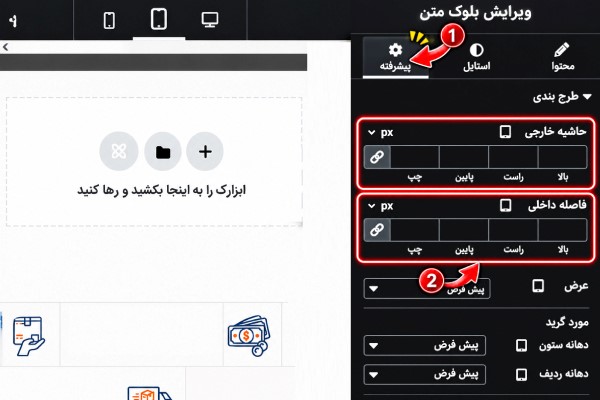
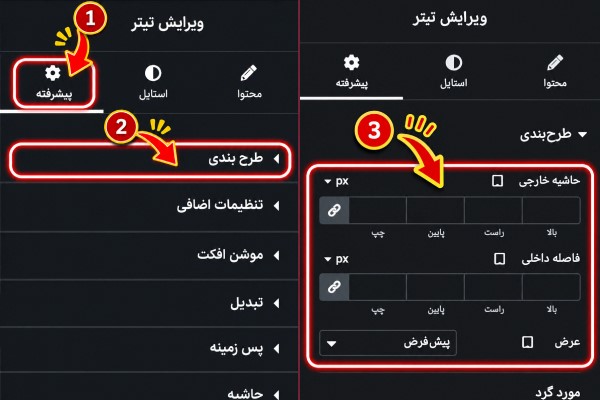
برای اصلاح فاصله عناصر، به تب پیشرفته بروید. در این بخش، ردیف اول مربوط به حاشیه بیرونی و ردیف دوم مربوط به فاصله داخلی است. با انتخاب آیکون دستگاه موردنظر، مقادیر بالا، پایین، چپ و راست را بهصورت جداگانه تنظیم کنید تا فاصله عناصر از یکدیگر و لبههای صفحه در نمایشگرهای کوچک مناسب باشد.
تنظیمات عرض سایت و المان های مختلف در موبایل
برای تنظیم عرض المانها در موبایل، ابتدا برگه موردنظر را با المنتور باز کنید و از نوار بالای ویرایشگر، حالت نمایش موبایل را انتخاب کنید. سپس وارد تنظیمات سایت شوید.
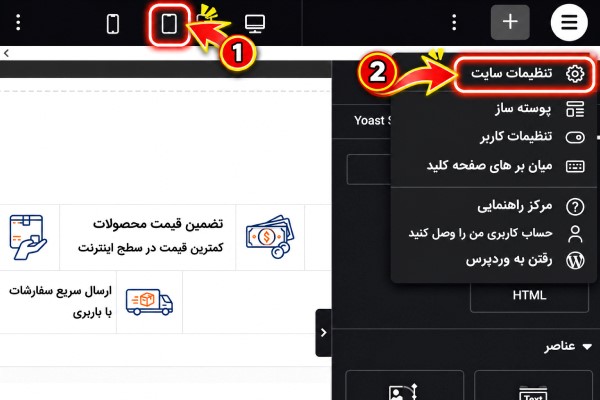
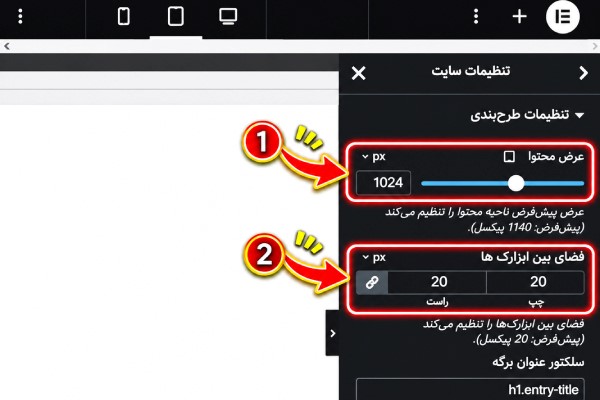
سپس کانتینر یا المان موردنظر را انتخاب کرده و از بخش تنظیمات طرحبندی، مقدار عرض را متناسب با فضای نمایشگر تغییر دهید. برای مثال، میتوانید عرض یک المان را روی ۶۰ درصد تنظیم کنید تا ۶۰ درصد فضای در دسترس را اشغال کند. در ادامه، با استفاده از گزینههای فاصله داخلی و فاصله بین عناصر، چیدمان را اصلاح کنید تا المانها در صفحه موبایل بهدرستی نمایش داده شوند. در پایان، پیشنمایش صفحه را بررسی کنید تا از قرارگیری صحیح عناصر در محدوده نمایشگر مطمئن شوید.
مخفی کردن عناصر در موبایل و تبلت
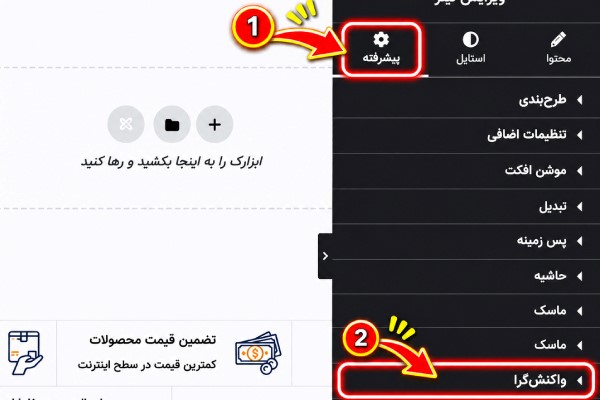
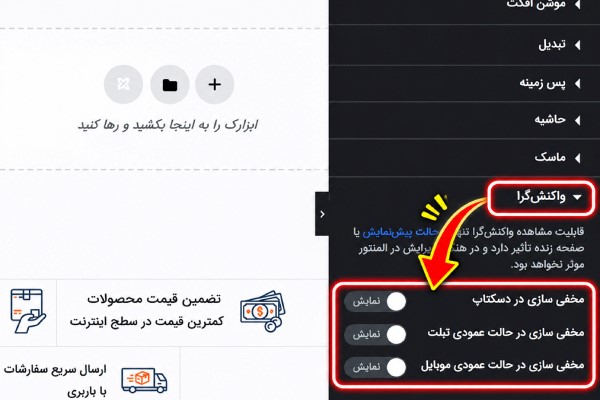
برای مخفی کردن عناصر در موبایل و تبلت، ابتدا برگه موردنظر را با المنتور باز کنید. سپس المان موردنظر را انتخاب کرده و روی گزینه ویرایش کلیک کنید. در پنل تنظیمات، وارد تب پیشرفته شوید و بخش واکنشگرا را باز کنید.
در این قسمت، گزینه مخفی در موبایل یا مخفی در تبلت را فعال کنید تا المان در دستگاه انتخابشده نمایش داده نشود.
حل مشکل اسکرول افقی در المنتور
برای رفع مشکل اسکرول افقی در المنتور، ابتدا صفحه را در حالت نمایش موبایل بررسی کنید و المانهایی را که از محدوده صفحه بیرون زدهاند، شناسایی کنید. سپس مقدار عرض، حداقل عرض، حاشیهها و فاصله داخلی آنها را بررسی کنید. در کانتینرها نیز تنظیمات چیدمان و فاصله بین عناصر را کنترل کنید. اگر یک المان دارای عرض ثابت یا حاشیه منفی است، مقدار آن را متناسب با فضای نمایشگر اصلاح کنید. در صورت نیاز میتوانید نمایش عناصر غیرضروری را در موبایل غیرفعال کنید.
نحوه تنظیم نقاط شکست در المنتور
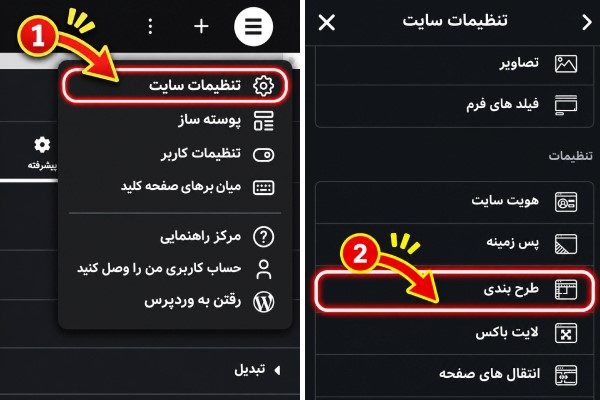
برای تنظیم نقاط شکست در المنتور، ابتدا از نوار ابزار ویرایشگر وارد تنظیمات سایت شوید و گزینه طرحبندی را انتخاب کنید.
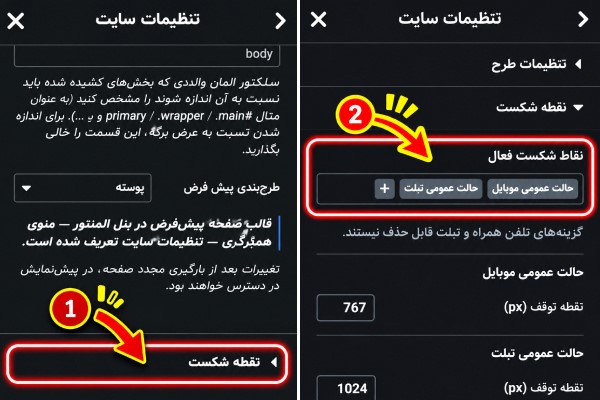
سپس بخش نقاط شکست را باز کنید. در این قسمت میتوانید مقادیر پیشفرض را بر اساس عرض صفحهنمایش تغییر دهید یا با کلیک روی علامت مثبت، نقاط شکست جدیدی مانند تبلت افقی، موبایل افقی یا نمایشگر عریض اضافه کنید. برای تغییر مقدار هر نقطه شکست، عدد موردنظر را در کادر نقاط شکست وارد کرده و تغییرات را ذخیره کنید. همچنین با کلیک روی علامت ضربدر کنار نقاط شکست قابل حذف، میتوانید آنها را از فهرست خارج کنید؛ البته دو نقطه شکست پیشفرض قابل حذف نیستند.
سخن پایانی
در این مقاله با موضوع آموزش تنظیمات ریسپانسیو المنتور اشاره کردیم که ریسپانسیو بودن صفحات یکی از بخشهای مهم طراحی سایت با المنتور است و به نمایش صحیح محتوا در دستگاههای مختلف کمک میکند. با تنظیم اندازه فونت، فاصله و عرض المانها، مدیریت نمایش عناصر و اصلاح نقاط شکست میتوانید مشکلات رایج نسخه موبایل و تبلت را برطرف کنید. پیشنهاد میکنیم پس از اعمال تغییرات، صفحات سایت را در اندازههای مختلف صفحهنمایش بررسی کنید تا از عملکرد صحیح چیدمان مطمئن شوید.
سؤالات متداول
- چطور سایت طراحیشده با المنتور را برای موبایل بهینه کنیم؟
در ویرایشگر المنتور، حالت نمایش موبایل را انتخاب کرده و اندازه فونت، تصاویر، عرض المانها و فاصلهها را متناسب با صفحه تنظیم کنید. همچنین چیدمان عناصر و نمایش یا مخفی بودن آنها را بررسی نمایید.
- آیا تنظیمات ریسپانسیو موبایل روی نسخه دسکتاپ تأثیر میگذارد؟
خیر. تنظیماتی که بهصورت اختصاصی برای موبایل اعمال میشوند، نسخه دسکتاپ را تغییر نمیدهند. البته تغییر تنظیمات دسکتاپ ممکن است روی نمایشگرهای کوچکتر نیز اثر بگذارد.
- بهترین اندازه صفحه برای طراحی ریسپانسیو در المنتور چقدر است؟
اندازه ثابتی برای همه سایتها وجود ندارد. بهتر است طراحی را با نقاط شکست پیشفرض المنتور (تبلت ۱۰۲۴ و موبایل ۷۶۷ پیکسل) شروع کرده و سپس نمایش صفحات را در عرضهای مختلف بررسی و اصلاح کنید.

همه دیدگاه ها
0 دیدگاه ثبت شده۸ دیدگاه با بیشترین پسند، بههمراه پاسخها
برای ثبت دیدگاه، پاسخ و رأی دادن، وارد حساب شوید.
هنوز دیدگاهی ثبت نشده است.