

با قابلیت ساخت قالب سایت با المنتور میتوانید ظاهر و چیدمان بخشهای مختلف سایت وردپرسی را متناسب با نیاز خود طراحی کنید. در این مقاله، آموزش ساخت قالب وردپرس با المنتور را بررسی میکنیم تا با روش طراحی بخشهای اختصاصی سایت و مدیریت نحوه نمایش آنها آشنا شوید.
برای ساخت قالب وردپرس با المنتور، میتوانید بخشهای مختلف سایت را بهصورت اختصاصی طراحی و مدیریت کنید. این ابزار امکان ایجاد ساختارهای اختصاصی و مدیریت نحوه نمایش آنها را بدون نیاز به کدنویسی فراهم میکند. به این ترتیب، برای شخصیسازی ظاهر سایت مجبور نیستید به ساختار پیشفرض قالب فعال سایت بسنده کنید.
آموزش ساخت قالب وردپرس با المنتور
برای شروع ساخت قالب وردپرس با المنتور، ابتدا باید مراحل نصب افزونه المنتور را انجام دهید و آن را روی سایت خود فعال کنید. سپس نوع بخشی را که قصد طراحی آن را دارید مشخص کنید و با استفاده از ابزارهای طراحی و الگوهای آماده، مراحل ساخت آن را انجام دهید. اگر هنوز با محیط و ابزارهای این صفحهساز آشنایی ندارید، مطالعه مقالات آموزش افزونه المنتور میتواند به شما کمک کند تا با امکانات و نحوه کار با بخشهای مختلف این افزونه آشنا شوید. در ادامه، فرآیند طراحی بخشهای مختلف قالب وردپرس با المنتور را بررسی میکنیم.
ساخت هدر با المنتور
برای ساخت هدر اختصاصی، وارد پیشخوان وردپرس شوید و از مسیر (قالبها ← قالبهای ذخیرهشده ← افزودن جدید)، یک قالب تازه ایجاد کنید.
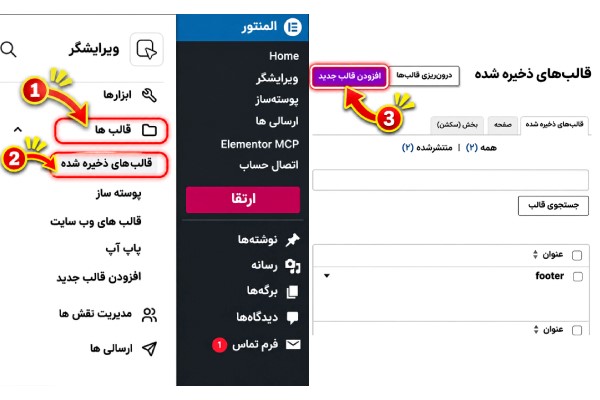
در پنجره باز شده، نوع قالب را روی هدر یا سربرگ تنظیم کنید و یک نام دلخواه برای آن انتخاب نمایید. سپس روی گزینه ایجاد قالب کلیک کنید تا وارد مرحله طراحی شوید.
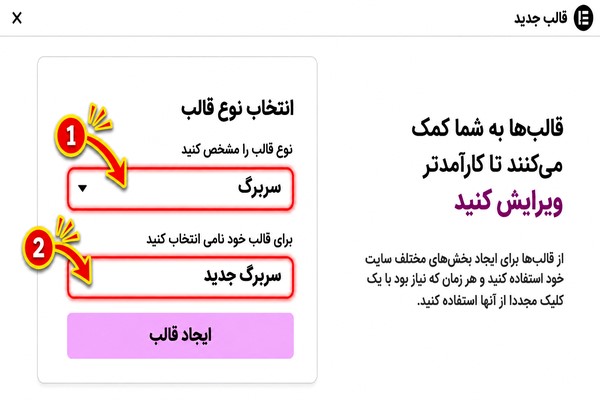
پس از ورود به ویرایشگر، میتوانید هدر را از ابتدا طراحی کنید یا از قالبهای آماده کتابخانه المنتور استفاده کنید. برای این کار، وارد بخش کتابخانه شوید و از فهرست نوع قالبها، هدر را انتخاب کنید. سپس یکی از طرحهای موردنظر را انتخاب و در صفحه خود وارد کنید. توجه داشته باشید برخی طرحها با نشان PRO فقط در افزونه المنتور پرو قابل استفاده هستند.
ساخت فوتر با المنتور
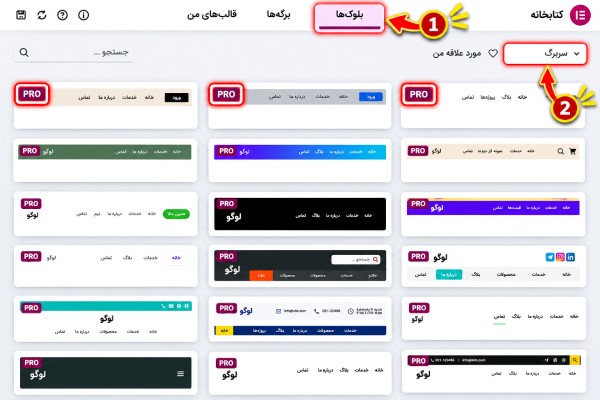
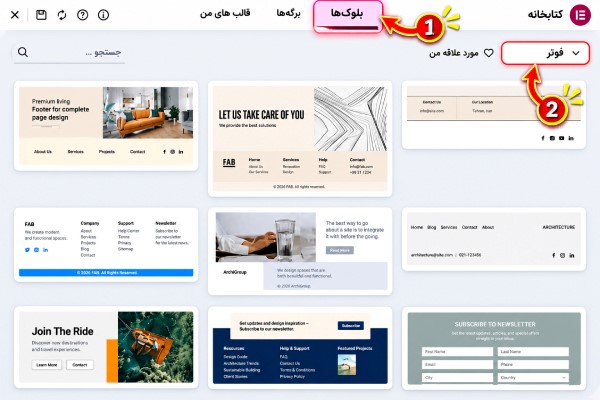
برای ساخت فوتر اختصاصی در المنتور، وارد پیشخوان وردپرس شوید و از مسیر (قالبها ← قالبهای ذخیرهشده ← افزودن جدید)، یک قالب تازه ایجاد کنید. در پنجره انتخاب نوع قالب، گزینه فوتر را انتخاب کنید و نام دلخواهی برای آن وارد نمایید. سپس روی دکمه ایجاد قالب کلیک کنید تا وارد ویرایشگر المنتور شوید.
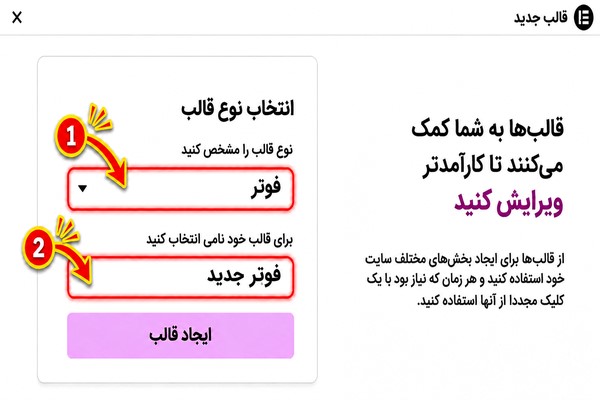
پس از ورود به کتابخانه المنتور، از بالای صفحه وارد تب بلوکها شوید و از فهرست نوع قالبها، گزینه فوتر را انتخاب کنید. در این قسمت طرحهای آماده مختلفی نمایش داده میشوند که میتوانید متناسب با ساختار سایت، یکی از آنها را انتخاب و با کلیک روی آن در صفحه درج نمایید. در نهایت، محتوای فوتر را ویرایش کرده و تغییرات را ذخیره کنید. اگر از المنتور نسخه رایگان استفاده میکنید، میتوانید با کمک برخی افزونههای جانبی، امکانات بیشتری برای طراحی بخشهای مختلف سایت در اختیار داشته باشید.
ساخت قالب آرشیو مطالب یا نوشته با المنتور
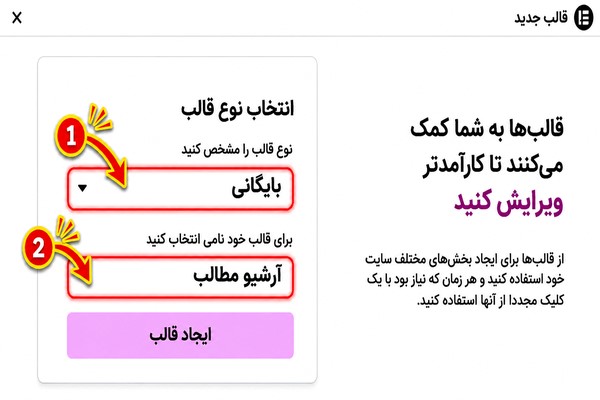
برای طراحی صفحه آرشیو وبلاگ، وارد پیشخوان وردپرس شوید و از مسیر (قالبها ← قالبهای ذخیرهشده ← افزودن جدید)، یک قالب تازه بسازید. در پنجره انتخاب نوع قالب، گزینه بایگانی را انتخاب کنید و نامی مانند آرشیو مطالب برای آن در نظر بگیرید. سپس روی دکمه ایجاد قالب کلیک کنید تا وارد ویرایشگر شوید.
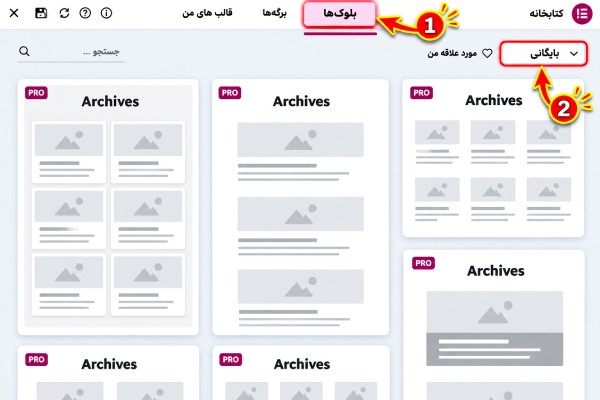
در کتابخانه المنتور، از تب بلوکها وارد فهرست قالبهای آماده شوید و از منوی بالای صفحه، گزینه آرشیو را انتخاب کنید. طرحهای مختلفی برای نمایش نوشتهها و مطالب سایت در دسترس هستند؛ یکی از آنها را متناسب با ساختار وبلاگ انتخاب و درج نمایید. پس از شخصیسازی طرح، قالب را منتشر کرده و شرایط نمایش آن را برای آرشیو موردنظر، مانند همه دستهبندیها یا آرشیو نوشتهها، مشخص کنید. همانطور که مستندات رسمی ساخت قالب آرشیو نیز تأیید میکنند، شما میتوانید با استفاده از قابلیت طراحی قالب آرشیو در المنتور، نحوه نمایش عنوان، تصاویر شاخص و فهرست مطالب را متناسب با ساختار وبسایت خود تغییر دهید.
ساخت صفحه 404 با المنتور
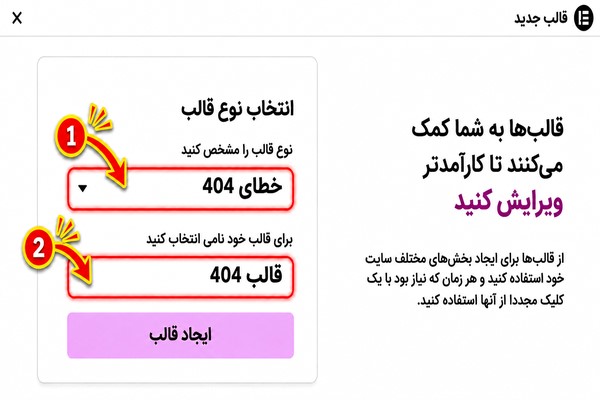
برای طراحی صفحه خطای 404، ابتدا از پیشخوان وردپرس وارد بخش (قالبها ← افزودن جدید) شوید. در پنجره انتخاب نوع قالب، گزینه خطای 404 را انتخاب کرده و نام دلخواهی برای آن وارد کنید. سپس روی دکمه ایجاد قالب کلیک کنید تا به مرحله طراحی بروید. توجه داشته باشید که استفاده از قابلیت طراحی قالب سایت با المنتور برای ساخت صفحه 404، به نسخه المنتور پرو نیاز دارد.
پس از ورود به کتابخانه المنتور، میتوانید از میان طرحهای آماده صفحه 404 یکی را انتخاب و با کلیک روی گزینه درج، به ویرایشگر اضافه کنید. همچنین امکان طراحی صفحه از ابتدا با ابزارهای المنتور وجود دارد؛ برای مثال، میتوانید ویجت جستجو یا دکمه بازگشت به صفحه اصلی را به آن اضافه کنید تا کاربران راحتتر مسیر خود را پیدا کنند.
در پایان، قالب را منتشر کنید و در صورت نمایش تنظیمات شرایط انتشار، مطمئن شوید شرط نمایش روی صفحه 404 قرار گرفته است.
سخن پایانی
با استفاده از قالبساز المنتور میتوانید بخشهای مختلف قالب سایت را متناسب با نیاز خود طراحی کنید. پس از ساخت قالب وردپرس با المنتور شرایط نمایش قالب موردنظر را بهدرستی تنظیم کنید و صفحات سایت را در حالت دسکتاپ و موبایل بررسی نمایید. همچنین مطمئن شوید قالب جدید با سایر بخشهای سایت و قالب وردپرس فعال تداخل ندارد.
سوالات متداول
۱. با المنتور چه بخشهایی از قالب وردپرس را میتوان طراحی کرد؟
ساخت قالب وردپرس با المنتور به شما این امکان را میدهد تا بخشهایی مانند هدر، فوتر، قالب نوشتهها و برگهها، صفحات آرشیو، نتایج جستوجو و صفحه خطای 404 را طراحی و شخصیسازی کنید.
۲. آیا برای ساخت قالب وردپرس با المنتور به نسخه پرو نیاز داریم؟
برای استفاده از قابلیت اختصاصی ساخت قالب المنتور و طراحی بخشهای مختلف قالب با ابزارهای خود المنتور، به نسخه پرو نیاز دارید. البته برخی افزونههای جانبی امکان ساخت بخشهایی مانند هدر و فوتر را بدون نسخه پرو فراهم میکنند.
۳. آیا میتوان برای صفحات مختلف سایت قالبهای متفاوتی با المنتور ساخت؟
بله. با استفاده از قابلیت Display Conditions میتوانید مشخص کنید هر قالب در کدام بخش سایت نمایش داده شود؛ برای مثال، هدر جداگانهای برای صفحه اصلی و فروشگاه بسازید یا قالب آرشیو را فقط برای دستهبندی خاصی فعال کنید.

همه دیدگاه ها
0 دیدگاه ثبت شده۸ دیدگاه با بیشترین پسند، بههمراه پاسخها
برای ثبت دیدگاه، پاسخ و رأی دادن، وارد حساب شوید.
هنوز دیدگاهی ثبت نشده است.