

اگر یک صفحه با محتوای خوب و طراحی حرفه ای ساخته اید اما هنوز هنگام اسکرول، ورود به بخش ها یا حرکت نشانگر ماوس احساس می کنید صفحه کمی ایستا و بی روح است، افکت های متحرک در المنتور می توانند تفاوت قابل توجهی ایجاد کنند. حرکت کنترل شده عناصر باعث می شود کاربر بهتر متوجه سلسله مراتب بصری صفحه شود، بخش های مهم را سریع تر ببیند و ارتباط بیشتری با محیط سایت برقرار کند.
اما نکته مهم این است که هر انیمیشنی الزاماً یک طراحی حرفه ای ایجاد نمی کند. اگر تعداد زیادی از عناصر را هم زمان متحرک کنید، سرعت و خوانایی صفحه را نادیده بگیرید یا از افکت های شدید در بخش های نامناسب استفاده کنید، نتیجه می تواند دقیقاً برعکس شود. بنابراین هدف از افزودن افکت متحرک در المنتور صرفاً «حرکت دادن عناصر» نیست؛ هدف، ایجاد حرکت هدفمند در جایی است که به تجربه کاربر، انتقال پیام و هدایت نگاه کمک کند.
در این آموزش از مجموعه آموزش افزونه المنتور، ابتدا مفهوم Motion Effects را بررسی می کنیم، سپس نحوه فعال سازی آن، انواع افکت های اسکرول و ماوس، تنظیمات ریسپانسیو، تفاوت انیمیشن ورود با موشن افکت و نکاتی برای جلوگیری از سنگین شدن یا بی نظمی صفحه را قدم به قدم توضیح می دهیم.
افکت متحرک در المنتور چیست؟
موشن افکت یا Motion Effect مجموعه ای از قابلیت های حرکتی است که برای ایجاد رفتار پویا در ویجت ها، تصاویر، متن ها، کانتینرها، بخش ها و سایر عناصر صفحه استفاده می شود. این حرکت می تواند با اسکرول صفحه، حرکت ماوس یا ورود عنصر به محدوده قابل مشاهده کاربر فعال شود.
برای مثال، تصور کنید در ابتدای صفحه یک تصویر محصول قرار داده اید. به جای اینکه تصویر کاملاً ثابت باشد، می توانید آن را هنگام اسکرول کمی جابه جا کنید یا اندازه آن را به تدریج تغییر دهید. در یک مثال دیگر، می توانید عنوان یک بخش را هنگام ورود کاربر به آن با افکت Fade نمایش دهید. در یک لندینگ پیج هم ممکن است از حرکت افقی یا افکت Tilt برای ایجاد حس عمق در تصاویر استفاده کنید.
در واقع موشن افکت باید بخشی از معماری بصری صفحه باشد، نه یک تزئین مستقل. بهترین استفاده زمانی اتفاق می افتد که حرکت، یک هدف مشخص داشته باشد؛ برای نمونه:
- جلب توجه به یک عنصر مهم
- هدایت چشم کاربر در مسیر محتوای صفحه
- ایجاد حس عمق و لایه بندی در طراحی
- معرفی تدریجی بخش های مختلف
- تقویت تعامل در صفحات معرفی، محصول و خدمات
- ایجاد تفاوت بصری میان بخش های مختلف یک صفحه
نکته مهم: انیمیشن خوب، انیمیشنی نیست که بیشترین حرکت را داشته باشد؛ انیمیشن خوب حرکتی است که کاربر تقریباً بدون اینکه مجبور شود آن را تحلیل کند، از آن به عنوان بخشی طبیعی از تجربه صفحه استفاده کند.
تفاوت انیمیشن، موشن افکت و افکت اسکرول چیست؟
این سه اصطلاح گاهی به جای یکدیگر استفاده می شوند، اما از نظر کاربرد بهتر است تفاوت آن ها را بدانید.
انیمیشن هنگام ورود
در این حالت، عنصر زمانی که وارد محدوده دید کاربر می شود با یک حرکت از پیش تعیین شده ظاهر می شود؛ مثلاً Fade In، Zoom In یا Slide In. این نوع افکت بیشتر برای نحوه ورود عنصر به صفحه کاربرد دارد.
افکت اسکرول
در افکت اسکرول، حرکت عنصر به روند اسکرول کاربر وابسته است. به عنوان مثال ممکن است تصویر در هنگام پایین رفتن صفحه کمی به سمت بالا حرکت کند، متن از حالت شفاف وارد حالت کاملاً قابل مشاهده شود یا یک عنصر هنگام اسکرول کوچک و بزرگ شود.
افکت ماوس
افکت های ماوس رفتار عنصر را به حرکت نشانگر واکنش پذیر می کنند. کاربرد رایج آن ها ایجاد حس عمق، حرکت ظریف یا Tilt در المان های تصویری و طراحی های تعاملی است. بنابراین اگر فقط می خواهید یک عنصر هنگام ظاهر شدن روی صفحه انیمیشن داشته باشد، به سراغ Entrance Animation بروید؛ اگر می خواهید رفتار عنصر با اسکرول تغییر کند، Scrolling Effects مناسب تر است و برای تعامل با نشانگر ماوس نیز باید از Mouse Effects استفاده کنید.

آموزش افزودن افکت های متحرک در المنتور
برای شروع، ابتدا صفحه موردنظر را با ویرایشگر المنتور باز کنید. اگر هنوز المنتور را روی سایت نصب نکرده اید، ابتدا راهنمای نصب المنتور را مشاهده کنید.
در مرحله بعد:
- ویجت، تصویر، متن، کانتینر یا عنصری را که می خواهید متحرک شود انتخاب کنید.
- وارد تب پیشرفته (Advanced) شوید.
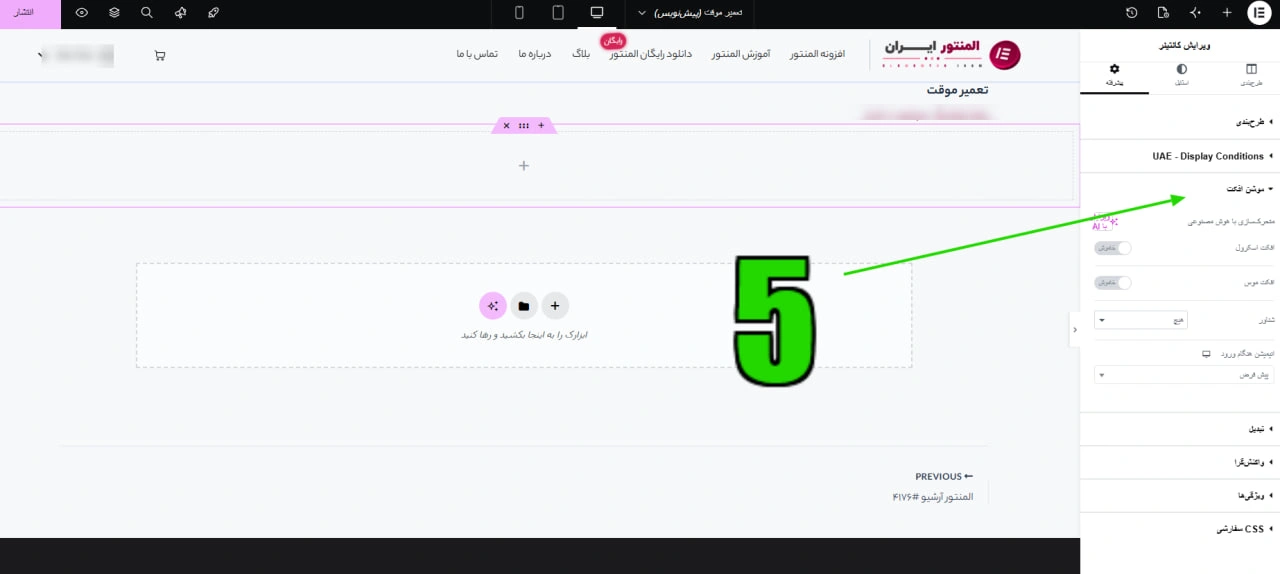
- بخش Motion Effects را باز کنید.
- با توجه به نوع حرکت موردنظر، یکی از گزینه های Scrolling Effects، Mouse Effects یا Entrance Animation را انتخاب کنید.
- جهت، سرعت، محدوده اجرا و دستگاه های هدف را تنظیم کنید.
- در پایان صفحه را ذخیره و در حالت واقعی، به خصوص روی موبایل، آزمایش کنید.
در نسخه های جدید المنتور، جای دقیق بعضی تنظیمات ممکن است بسته به نوع عنصر، ساختار صفحه و نسخه افزونه کمی متفاوت باشد؛ اما منطق کلی کار همان انتخاب عنصر، ورود به تنظیمات پیشرفته و پیکربندی Motion Effects است. اگر صفحه شما با ساختار جدید کانتینری ساخته شده است، آشنایی با آموزش فلکس باکس در المنتور و همچنین کار با کانتینر در المنتور می تواند کنترل دقیق تری روی محل قرارگیری و رفتار عناصر به شما بدهد.
آموزش مرحله به مرحله افکت های متحرک در المنتور با عکس
در ادامه به ارائه آموزش تصویری آموزش مرحله به مرحله افکت های متحرک در المنتور در المنتور و سایت های وردپرسی به صورت تصویری گام به گام میپردازیم.
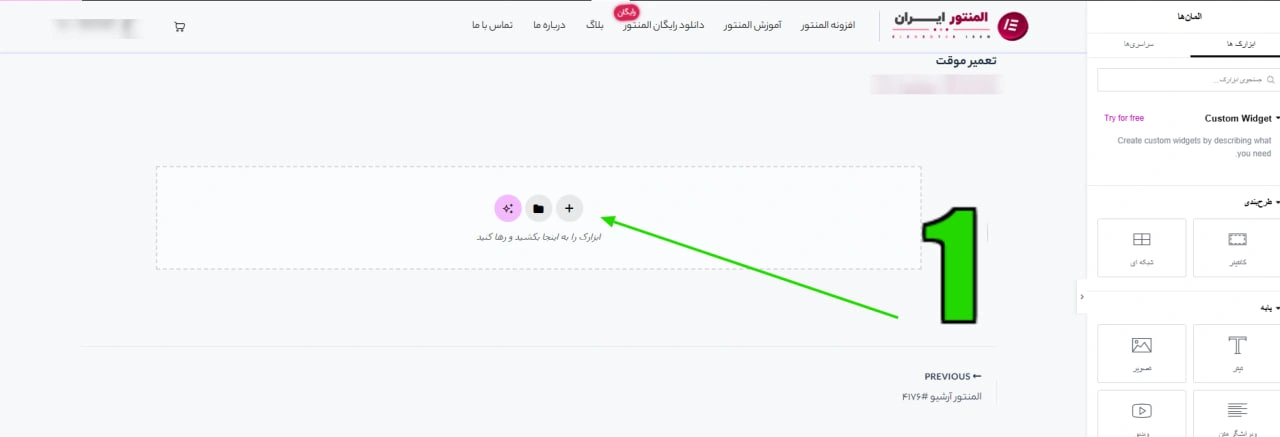
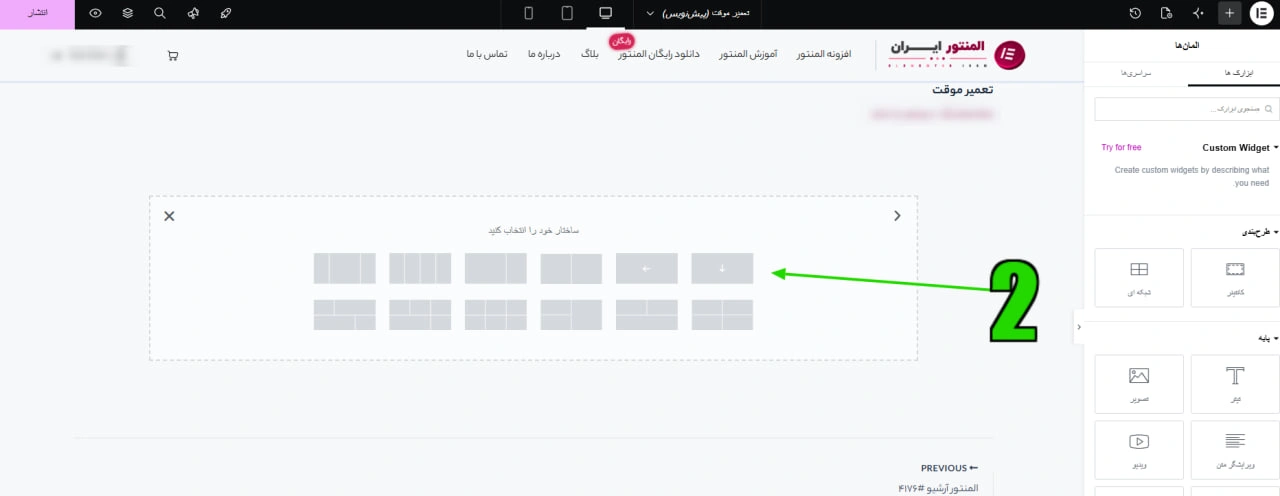

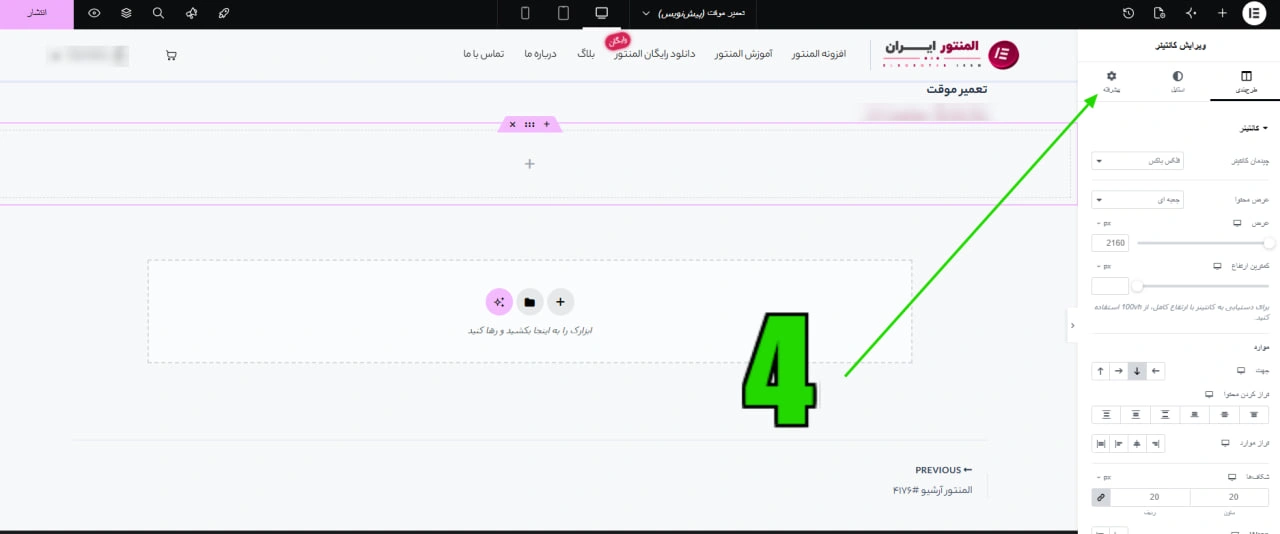
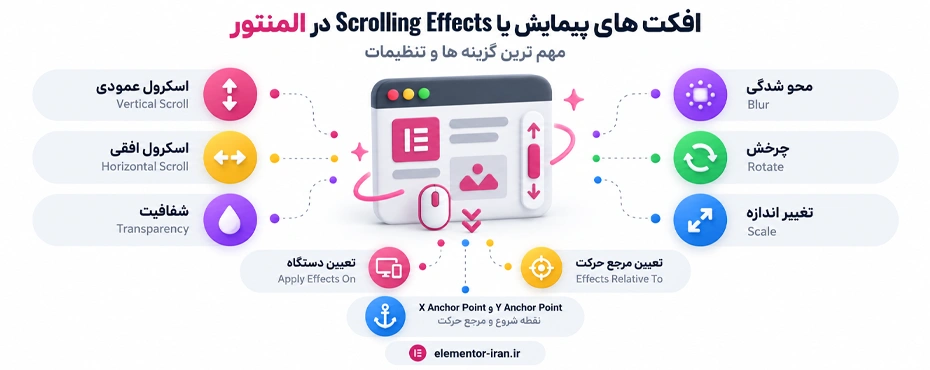
افکت های پیمایش یا Scrolling Effects در المنتور
بخش Scrolling Effects یکی از جذاب ترین قابلیت های موشن در المنتور است. منطق این بخش ساده است: با حرکت کاربر در صفحه، رفتار یک عنصر نیز بر اساس تنظیمات شما تغییر می کند. نکته: قابلیت های پیشرفته اسکرول در المنتور پرو ارائه می شوند و بنابراین در صورت نبودن گزینه های موردنظر در نسخه شما، ابتدا نوع قابلیت و نسخه المنتور را بررسی کنید.
اسکرول عمودی یا همان Vertical Scroll
در اسکرول عمودی، عنصر هم زمان با حرکت صفحه در جهت عمودی جابه جا می شود. یکی از کاربردهای معروف آن ایجاد Parallax Effect است؛ یعنی عنصر با سرعتی متفاوت از محتوای اصلی حرکت می کند و همین اختلاف سرعت باعث ایجاد حس عمق می شود. برای مثال، در یک صفحه معرفی خدمات می توانید یک تصویر پس زمینه را با حرکت آرام در جهت عمودی تنظیم کنید، در حالی که تیتر و متن اصلی تقریباً ثابت باقی می مانند. نتیجه، صفحه ای لایه دارتر و پویا تر خواهد بود. با این حال، سرعت حرکت را بیش از حد زیاد نکنید. حرکت شدید، مخصوصاً در متن ها، می تواند خواندن محتوا را دشوار کند.
اسکرول افقی یا همان Horizontal Scroll
در این حالت، با اسکرول عمودی صفحه، عنصر در راستای افقی حرکت می کند. برای مثال ممکن است یک تصویر در زمان پایین آمدن کاربر به تدریج از سمت چپ به سمت راست حرکت کند. این افکت برای موارد زیر کاربرد مناسبی دارد:
- تصاویر دکوراتیو
- عناصر گرافیکی در لندینگ پیج ها
- خطوط و شکل های تزئینی
- معرفی مرحله ای محصولات یا خدمات
- ساخت طراحی های افقی و خلاقانه
در صفحات محتوایی، بهتر است عناصر اصلی مانند پاراگراف های طولانی یا دکمه های اصلی را بی دلیل با حرکت افقی جابه جا نکنید.
شفافیت یا همان Transparency
افکت Transparency به شما اجازه می دهد میزان دیده شدن عنصر را بر اساس موقعیت آن در هنگام اسکرول تغییر دهید. در ساده ترین حالت، یک عنصر می تواند از شفافیت کمتر به حالت واضح تر برسد یا برعکس، هنگام عبور کاربر به تدریج محو شود. این ویژگی برای نمایش تدریجی عنوان ها، تصاویر و عناصر گرافیکی کاربرد زیادی دارد. برای مثال، می توانید عنوان یک بخش را زمانی که وارد Viewport می شود، به تدریج نمایان کنید تا ورود آن طبیعی تر از یک نمایش ناگهانی باشد.
محو شدگی یا همان Blur
Blur با Transparency تفاوت دارد. در شفافیت، میزان دیده شدن عنصر کم یا زیاد می شود، اما در Blur خود عنصر از نظر وضوح تغییر می کند. این افکت برای تصاویر و عناصر بصری می تواند جذاب باشد؛ برای مثال، یک تصویر در ابتدا کمی مات باشد و هم زمان با نزدیک شدن به نقطه اصلی مشاهده، وضوح بیشتری پیدا کند.
هشدار طراحی: از Blur روی متن های اصلی، تیترها و اطلاعات مهم استفاده نکنید؛ خوانایی باید همیشه اولویت بالاتری از جلوه بصری داشته باشد.
چرخش یا همان Rotate
Rotate باعث می شود عنصر با اسکرول کاربر در یک جهت مشخص بچرخد. این قابلیت برای آیکون ها، تصاویر دکوراتیو، عناصر هندسی و بعضی المان های تبلیغاتی مناسب است. یکی از مهم ترین تنظیمات Rotate، محل محور چرخش است. با تغییر نقاط مرجع X و Y می توان مشخص کرد چرخش حول مرکز عنصر، لبه یا نقطه دیگری اتفاق بیفتد. برای عناصر رسمی مانند عنوان خدمات یا متن های طولانی، چرخش شدید معمولاً انتخاب مناسبی نیست؛ اما برای عناصر گرافیکی محدود، می تواند بخشی از هویت بصری صفحه باشد.
تغییر اندازه یا همان Scale
با Scale می توانید هنگام اسکرول، اندازه عنصر را افزایش یا کاهش دهید. این افکت برای ایجاد حس نزدیک شدن یا دور شدن بسیار کاربردی است. مثلاً یک تصویر اصلی می تواند در ابتدای ورود کمی کوچک تر باشد و با نزدیک شدن کاربر به بخش مربوطه، به اندازه نهایی برسد. همچنین می توان برای عناصر دکوراتیو از ترکیب Scale با سایر افکت ها استفاده کرد.
Apply Effects On یا همان تعیین دستگاه
یکی از مهم ترین بخش های موشن افکت، تعیین دستگاهی است که افکت روی آن اجرا می شود. در این قسمت می توانید رفتار عنصر را برای دسکتاپ، تبلت و موبایل به صورت جداگانه مدیریت کنید. این گزینه اهمیت زیادی دارد، زیرا همان افکتی که روی صفحه بزرگ بسیار زیباست ممکن است روی موبایل باعث شلوغی، جابه جایی بیش از حد یا کاهش خوانایی شود.
Effects Relative To یا همان تعیین مرجع حرکت
این گزینه مشخص می کند محاسبه رفتار حرکت بر اساس چه مرجعی انجام شود؛ برای مثال محدوده نمایش کاربر یا کل صفحه. انتخاب نادرست این تنظیم می تواند باعث شود یک افکت در زمان نامناسب شروع شود یا زودتر از چیزی که انتظار دارید پایان پیدا کند.
X Anchor Point و Y Anchor Point
این تنظیمات برای تعیین نقطه مرجع تغییر اندازه یا چرخش استفاده می شوند. فرض کنید یک تصویر را از مرکز Scale می کنید؛ تصویر از مرکز خودش رشد خواهد کرد. اما اگر نقطه مرجع را روی یکی از گوشه ها قرار دهید، رفتار Scale متفاوت می شود. همین جزئیات کوچک هستند که یک موشن ساده را به یک طراحی دقیق و کنترل شده تبدیل می کنند.
افکت های ماوس در المنتور
گروه دوم Motion Effects به تعامل با نشانگر ماوس مربوط می شود. این افکت ها بیشتر برای طراحی های تعاملی و ایجاد حس عمق در دسکتاپ کاربرد دارند و باید با دقت بیشتری نسبت به افکت های اسکرول استفاده شوند.
Mouse Track یا همان دنبال کردن حرکت ماوس
در Mouse Track، عنصر با توجه به حرکت نشانگر در صفحه جابه جا می شود. می توانید جهت حرکت را مشخص کنید و شدت یا سرعت واکنش را تنظیم کنید. یکی از کاربردهای جذاب این قابلیت، ایجاد چند لایه با سرعت های مختلف است. برای مثال، یک تصویر پس زمینه می تواند کمی حرکت کند، لایه میانی حرکت بیشتری داشته باشد و یک عنصر کوچک تر با سرعت متفاوت جابه جا شود. این اختلاف حرکت باعث ایجاد حس عمق می شود.
3D Tilt یا همان چرخش سه بعدی
3D Tilt عنصر را با توجه به موقعیت نشانگر، کمی در فضای سه بعدی متمایل می کند. این قابلیت برای کارت ها، تصاویر محصول، عناصر گرافیکی و بعضی طراحی های مدرن مناسب است. با این حال، استفاده بیش از حد از Tilt می تواند حس یک صفحه تبلیغاتی شلوغ را ایجاد کند. بهتر است آن را روی چند عنصر کلیدی به کار ببرید، نه روی همه ویجت های صفحه.
افکت های ماوس روی موبایل چه می شوند؟
از آنجا که موبایل مانند دسکتاپ نشانگر ماوس ندارد، طراحی مبتنی بر حرکت نشانگر نباید به عنوان بخش اصلی تجربه موبایل در نظر گرفته شود. بنابراین هنگام طراحی حرفه ای، رفتار دسکتاپ و موبایل را جداگانه بررسی کنید و برای موبایل نسخه ای ساده تر و خواناتر در نظر بگیرید.
انیمیشن هنگام ورود یا همان Entrance Animation
Entrance Animation با Motion Effects اسکرولی تفاوت دارد. در این حالت عنصر هنگامی که وارد محدوده دید کاربر می شود، با یک انیمیشن مشخص ظاهر می شود. برای طراحی حرفه ای، معمولاً انیمیشن های ساده مانند Fade یا Slide انتخاب امن تری هستند. حرکت باید آن قدر کوتاه و طبیعی باشد که مانع مطالعه محتوا نشود. برای مثال، اگر در یک بخش چهار کارت خدمات دارید، لازم نیست هر چهار کارت با انیمیشن متفاوت و شدید وارد شوند. می توانید یک حرکت بسیار ظریف برای ورود کل گروه انتخاب کنید یا کارت ها را با اختلاف زمانی کم نمایش دهید تا ترتیب بصری ایجاد شود. نمونه های متداول این نوع حرکت شامل:
- Fade In
- Fade In Up
- Fade In Down
- Zoom In
- Slide In Left
- Slide In Right
- Bounce
- Rotate
موشن افکت را روی چه عناصری استفاده کنیم؟
تقریباً هر عنصر بصری که ارزش حرکت کردن داشته باشد می تواند کاندیدای یک افکت باشد، اما این به معنی مناسب بودن انیمیشن برای همه عناصر نیست.
تصاویر: تصاویر بهترین گزینه برای Parallax، Scale، Rotate و Blur هستند؛ به خصوص زمانی که تصویر نقش تزئینی یا مکمل محتوایی داشته باشد. برای کار با تصاویر و کنترل بهتر نمایش آن ها می توانید آموزش ویجت تصویر در المنتور را نیز مطالعه کنید.
تیترها: برای تیترها بهتر است افکت های ساده ای مانند Fade یا Slide استفاده شود. اگر تیتر اصلی قرار است نقش مهمی در هویت بصری صفحه داشته باشد، می توانید در کنار Motion Effects از راهکارهای تخصصی تر مانند هدینگ متحرک در وردپرس استفاده کنید.
دکمه ها: برای دکمه های CTA بهتر است حرکت بسیار کنترل شده باشد. یک Hover یا جابه جایی جزئی معمولاً بهتر از یک انیمیشن دائمی است. اگر قصد دارید ساختار دکمه های صفحه را بهتر طراحی کنید، مطالعه راهنمای ویجت دکمه در المنتور می تواند مفید باشد.
کارت ها و کانتینرها: کارت های خدمات، ویژگی ها، محصولات یا پروژه ها گزینه بسیار مناسبی برای افکت های ورود، Hover و Tilt هستند؛ اما بهتر است یک الگوی بصری ثابت داشته باشند تا صفحه منظم باقی بماند.
چطور موشن افکت را حرفه ای و نه شلوغ طراحی کنیم؟
مشکل اصلی در استفاده از انیمیشن، خود قابلیت نیست؛ مشکل زمانی ایجاد می شود که همه چیز متحرک باشد. یک طراحی خوب معمولاً از حرکت به عنوان ابزار هدایت توجه استفاده می کند. یک قانون ساده این است: هرجا حرکت اضافه می کنید، از خودتان بپرسید «این حرکت چه کاری برای کاربر انجام می دهد؟» اگر پاسخ شما فقط «زیباتر شدن صفحه» است، هنوز باید بیشتر فکر کنید. اما اگر پاسخ این است که «این حرکت باعث می شود کاربر ابتدا این تصویر را ببیند»، «ورود این محتوا را طبیعی تر می کند» یا «رابطه بین این دو بخش را بهتر نشان می دهد»، احتمالاً افکت ارزش استفاده دارد.
فرض کنید صفحه معرفی یک خدمت را طراحی کرده اید. می توانید ساختار را به این شکل پیاده سازی کنید:
- Hero: ورود آرام تیتر و توضیحات با Fade
- تصویر اصلی: Scale بسیار محدود هنگام اسکرول
- مزایا: نمایش تدریجی کارت ها هنگام ورود به Viewport
- تصویر دکوراتیو: Vertical Scroll با سرعت کم
- CTA: بدون حرکت دائمی، اما با تعامل مناسب هنگام Hover
این مدل از طراحی، هم پویا است و هم کنترل خود را حفظ می کند.
تفاوت استفاده درست و نادرست از افکت های متحرک
طراحی مناسب: چند حرکت محدود، سرعت کنترل شده، هدف مشخص، سازگاری با موبایل و اولویت دادن به محتوا.
طراحی نامناسب: حرکت مداوم تیترها، چند افکت هم زمان روی یک عنصر، چرخش شدید، اجرای افکت روی تمام کارت ها و بی توجهی به تجربه کاربر موبایل.
آیا انیمیشن و موشن افکت باعث کند شدن سایت می شود؟
استفاده از افکت متحرک به تنهایی به معنی کند شدن قطعی سایت نیست، اما تعداد و نوع افکت ها، تعداد عناصر متحرک، تصاویر، اسکریپت ها و نحوه پیاده سازی کلی صفحه می توانند روی عملکرد اثر بگذارند. به همین دلیل هنگام طراحی صفحات سنگین، مخصوصاً لندینگ پیج های تصویری، بهتر است بعد از اضافه کردن انیمیشن ها دوباره عملکرد صفحه را بررسی کنید. همچنین بین «زیبایی» و «عملکرد» تعادل برقرار کنید. اگر افکتی ارزش بصری اندکی ایجاد می کند اما هزینه زیادی برای عملکرد یا خوانایی دارد، حذف آن تصمیم حرفه ای تری است. برای این بخش، مطالعه مقاله افزایش سرعت المنتور می تواند به بهینه سازی کلی صفحات شما کمک کند.
بهترین تنظیمات موشن افکت برای موبایل
طراحی موبایل نباید صرفاً نسخه کوچک شده دسکتاپ باشد. در صفحه کوچک، فضای بصری محدودتر است و حرکت های شدید می توانند بسیار بیشتر از دسکتاپ باعث حواس پرتی شوند. برخی کاربران سیستم عامل خود را روی حالت کاهش حرکت یا Reduced Motion قرار می دهند. طراحی حرفه ای باید به این ترجیح احترام بگذارد و تجربه ای آزاردهنده یا بیش ازحد متحرک برای چنین کاربرانی ایجاد نکند. برای نسخه موبایل پیشنهاد می شود:
- افکت های شدید Horizontal را محدود کنید.
- Mouse Effects را مبنای طراحی موبایل قرار ندهید.
- انیمیشن ورود را کوتاه و ساده انتخاب کنید.
- سرعت حرکت را کاهش دهید.
- مطمئن شوید متن همیشه خوانا باقی می ماند.
- پس از هر تغییر، صفحه را روی نمایشگر واقعی موبایل بررسی کنید.

اشتباهات رایج هنگام افزودن افکت در المنتور
در ادامه به ارائه و بررسی کامل اشتباهات رایج در هنگام افزودن افکت در المنتور میپردازیم.
متحرک کردن همه عناصر: قرار نیست همه چیز حرکت کند. اگر همه تیترها، تصاویر، کارت ها، دکمه ها و آیکون ها هم زمان متحرک باشند، هیچ عنصری دیگر «ویژه» به نظر نمی رسد.
انتخاب سرعت بیش از حد بالا: حرکت شدید مخصوصاً در زمان اسکرول می تواند تمرکز کاربر را مختل کند. در بیشتر موارد، حرکت ظریف نتیجه حرفه ای تری دارد.
نادیده گرفتن موبایل: یکی از رایج ترین خطاها این است که افکت روی دسکتاپ تست شود و همان تنظیمات بدون بررسی روی موبایل باقی بماند.
استفاده از انیمیشن برای متن های طولانی: متن برای خوانده شدن است. اگر هر پاراگراف در هنگام اسکرول حرکت کند، کاربر به جای تمرکز روی معنا، مجبور می شود حرکت را دنبال کند.
ترکیب افکت های متعدد روی یک عنصر: برای یک عنصر ممکن است هم زمان Rotate، Scale، Transparency و Mouse Track تعریف کنید؛ اما «امکان فنی» به معنی «طراحی مناسب» نیست. در بسیاری از مواقع یک افکت خوب بهتر از چهار افکت متوسط است.
تغییر بدون تست نهایی: بعد از انتشار صفحه، آن را با اسکرول واقعی بررسی کنید. فقط نگاه کردن به پنل Elementor کافی نیست. باید تجربه واقعی کاربر را در دستگاه های مختلف ببینید.
جدول مقایسه انواع افکت متحرک در المنتور
| نوع افکت | محرک | کاربرد مناسب | نکته مهم |
| Entrance Animation | ورود عنصر به محدوده دید | نمایش تدریجی تیتر، کارت و تصویر | افکت های ساده معمولاً طبیعی تر هستند |
| Vertical Scroll | اسکرول صفحه | Parallax و ایجاد عمق | سرعت را کنترل کنید |
| Horizontal Scroll | اسکرول صفحه | عناصر گرافیکی و طراحی های خلاقانه | برای محتوای اصلی با احتیاط استفاده شود |
| Transparency | اسکرول | ظاهر شدن یا محو شدن تدریجی | برای ایجاد انتقال نرم مناسب است |
| Blur | اسکرول | تصاویر و عناصر بصری | برای متن اصلی مناسب نیست |
| Rotate | اسکرول | اشکال، آیکون و تصاویر تزئینی | محور چرخش اهمیت زیادی دارد |
| Scale | اسکرول | بزرگ یا کوچک شدن تصویر و عناصر | تغییر اندازه بهتر است محدود باشد |
| Mouse Track | حرکت ماوس | ایجاد حس عمق | بیشتر برای تجربه دسکتاپ مناسب است |
| 3D Tilt | حرکت ماوس | کارت و تصویر | استفاده محدود نتیجه حرفه ای تری دارد |
آیا برای ساخت یک صفحه حرفه ای فقط Motion Effects کافی است؟
خیر. موشن تنها یکی از اجزای طراحی حرفه ای است. اگر فاصله بین عناصر مناسب نباشد، تایپوگرافی ضعیف باشد، تصاویر کیفیت مناسبی نداشته باشند یا ساختار صفحه به درستی چیده نشده باشد، افزودن انیمیشن مشکل اصلی را حل نمی کند. برای مثال، تنظیم درست فاصله های داخلی و خارجی عناصر اهمیت زیادی دارد. در چنین شرایطی مطالعه آموزش مارجین و پدینگ در المنتور می تواند مکمل مناسبی برای این آموزش باشد.
همچنین در صفحات طولانی، استفاده درست از ساختار محتوا و ناوبری اهمیت بالایی دارد. اگر صفحه آموزشی شما طولانی است، می توانید در کنار طراحی حرفه ای به سراغ افزودن فهرست مطالب در المنتور بروید تا کاربر سریع تر به بخش موردنظر خود دسترسی پیدا کند.
افکت های متحرک در المنتور برای چه نوع صفحاتی مناسب تر هستند؟
هیچ محدودیت مطلقی برای استفاده از موشن وجود ندارد، اما بعضی صفحات بیشتر از سایرین از آن سود می برند.
صفحات معرفی خدمات: حرکت ظریف تصاویر و کارت های خدمات می تواند به ایجاد سلسله مراتب بصری کمک کند.
لندینگ پیج های تبلیغاتی: در این صفحات می توان از موشن برای هدایت نگاه کاربر از Hero به مزایا، اثبات اجتماعی و سپس CTA استفاده کرد.
صفحات معرفی محصول: تصاویر محصول و کارت های ویژگی می توانند با Scale، Tilt یا Entrance Animation جذاب تر شوند؛ البته محتوا و مسیر تبدیل باید اولویت خود را حفظ کنند.
پورتفولیو و نمونه کار: این صفحات معمولاً فضای بیشتری برای تجربه های بصری دارند، زیرا تصویر خود بخشی از محتوا است.
صفحات آموزشی: در صفحات آموزشی باید با احتیاط بیشتری از افکت استفاده کنید. تمرکز اصلی کاربر روی مطالعه است، بنابراین انیمیشن باید نقش مکمل داشته باشد.
آیا می توان افکت های بیشتری با CSS به المنتور اضافه کرد؟
بله. Motion Effects تنها راه متحرک سازی عناصر نیست. در صورت نیاز به کنترل بیشتر می توان از CSS سفارشی برای ساخت افکت ها و انتقال های اختصاصی استفاده کرد. این روش زمانی مفید است که به رفتار یا طراحی خاصی نیاز داشته باشید که به صورت مستقیم در تنظیمات Elementor ارائه نشده باشد. برای آشنایی بیشتر با این بخش، آموزش افزودن CSS سفارشی به المنتور را مطالعه کنید. البته CSS سفارشی باید با دقت استفاده شود. هدف این نیست که هر افکت را با کدنویسی پیچیده تر کنیم؛ هدف، رسیدن به نتیجه ای است که با ابزارهای استاندارد المنتور به سادگی قابل پیاده سازی نیست.
کلام آخر
افزودن افکت های متحرک در المنتور یکی از ساده ترین روش ها برای تبدیل یک صفحه کاملاً ایستا به تجربه ای پویا و تعاملی تر است؛ اما کیفیت نتیجه به تعداد افکت ها وابسته نیست. آنچه اهمیت دارد، انتخاب صحیح نوع حرکت، زمان شروع، سرعت، نقطه مرجع و دستگاه هدف است.
اسکرول عمودی و افقی برای ایجاد عمق و حرکت در مسیر اسکرول مناسب هستند، Transparency و Blur می توانند ورود و خروج عناصر را نرم تر کنند، Rotate و Scale امکان ساخت رفتارهای بصری متفاوت را فراهم می کنند و Mouse Track و 3D Tilt برای تعاملات ظریف روی دسکتاپ کاربرد دارند. در کنار همه این موارد، Entrance Animation گزینه ای مناسب برای نمایش کنترل شده عناصر هنگام ورود آن ها به محدوده دید کاربر است.
مهم تر از همه، همیشه ابتدا هدف طراحی را مشخص کنید و سپس افکت را انتخاب کنید. اگر حرکت به کاربر کمک می کند مسیر صفحه را بهتر بفهمد، یک عنصر مهم را سریع تر ببیند یا ارتباط بصری بخش ها را بهتر درک کند، استفاده از آن منطقی است. اما اگر فقط باعث شلوغی و حواس پرتی می شود، حذف آن تصمیم بهتری است.
برای ساخت یک سایت حرفه ای، موشن افکت را در کنار ساختار مناسب محتوا، طراحی ریسپانسیو، تایپوگرافی، فاصله گذاری، تصاویر باکیفیت و عملکرد مناسب در نظر بگیرید. در چنین شرایطی، انیمیشن دیگر یک جلوه تزئینی نیست؛ بلکه به بخشی از سیستم طراحی سایت تبدیل می شود.
سوالات متداول درباره افزودن افکت های متحرک در المنتور
آیا برای استفاده از افکت های اسکرول در المنتور به نسخه پرو نیاز است؟
قابلیت های پیشرفته Scrolling Effects در المنتور پرو ارائه می شوند. بنابراین اگر گزینه های اسکرول را در پنل خود مشاهده نمی کنید، نسخه نصب شده Elementor و نوع قابلیت موردنظر را بررسی کنید.
آیا می توان افکت را فقط روی دسکتاپ فعال کرد؟
بله. در تنظیمات مربوط به Motion Effects می توانید مشخص کنید افکت روی کدام دستگاه ها اعمال شود. این قابلیت برای طراحی ریسپانسیو اهمیت زیادی دارد، زیرا یک حرکت ممکن است روی دسکتاپ مناسب و روی موبایل نامناسب باشد.
بهترین افکت برای ورود تیترها و متن ها چیست؟
برای بیشتر صفحات، Fade In و Slide In انتخاب های ساده و قابل کنترلی هستند. بهتر است افکت متن کوتاه، ظریف و سریع باشد تا کاربر بتواند بدون انتظار اضافی وارد مطالعه محتوا شود.
چرا موشن افکت من روی موبایل درست نمایش داده نمی شود؟
ممکن است تنظیمات افکت برای موبایل مناسب نباشد، ساختار صفحه در نمایشگر کوچک تغییر کرده باشد یا خود حرکت برای فضای موبایل بیش از حد شدید باشد. ابتدا تنظیمات Apply Effects On و سپس نمایش واقعی صفحه در موبایل را بررسی کنید.
آیا می توان چند افکت را روی یک عنصر فعال کرد؟
از نظر طراحی ممکن است چند رفتار حرکتی را ترکیب کنید، اما انجام این کار همیشه توصیه نمی شود. ترکیب افکت های متعدد می تواند عنصر را بیش ازحد متحرک کند و کنترل رفتار آن در دستگاه های مختلف را دشوارتر سازد.
آیا افکت های متحرک روی سئو تأثیر مستقیم دارند؟
موشن افکت به خودی خود یک عامل مستقیم رتبه بندی محسوب نمی شود. ارزش اصلی آن در تجربه کاربری و ارائه بهتر محتوا است. بااین حال، اگر اجرای افکت ها باعث افت عملکرد، کاهش خوانایی یا مشکلات تجربه کاربری شود، استفاده نادرست از آن می تواند به کیفیت کلی صفحه آسیب بزند.
آیا می توان برای هر دستگاه تنظیمات متفاوتی داشت؟
بله. تنظیمات ریسپانسیو المنتور امکان مدیریت جداگانه بسیاری از رفتارهای طراحی را فراهم می کند و Motion Effects نیز می تواند بر اساس دستگاه کنترل شود. این موضوع برای ایجاد نسخه مناسب دسکتاپ، تبلت و موبایل بسیار مهم است.
Mouse Track و 3D Tilt برای چه نوع طراحی هایی مناسب تر هستند؟
این افکت ها بیشتر در طراحی های تعاملی، تصاویر، کارت ها، عناصر گرافیکی و صفحات معرفی محصول یا نمونه کار کاربرد دارند. بهتر است روی تعداد محدودی از عناصر استفاده شوند تا ساختار صفحه بیش از حد شلوغ نشود.


همه دیدگاه ها
2 دیدگاه ثبت شدهممنون از مقاله خوبتون. من تازه با المنتور پرو شروع به طراحی سایت کردم و همیشه برام سوال بود که چطور بدون کدنویسی میتونم این المانهای متحرک رو به صفحه اضافه کنم. این راهنمای گامبهگام خیلی به من کمک کرد تا سایتم رو حرفهایتر و جذابتر کنم.
سلام دوست عزیز، از دیدگاه مثبت شما سپاسگزاریم. بسیار خوشحالیم که این مقاله برای شروع طراحیهای خلاقانه شما با المنتور پرو مفید بوده است. در صورت بروز هرگونه سوال فنی در حین پیادهسازی موشن افکتها، تیم پشتیبانی ما آماده راهنمایی شماست. موفق باشید!
واقعاً ممنونم از این آموزش عالی. من همیشه فکر میکردم برای ساخت اینگونه موشن افکتهای جذاب باید سراغ کدنویسی یا افزونههای سنگین برم، اما با راهنمایی شما متوجه شدم که خود المنتور پرو چه قابلیتهای فوقالعاده و کاربردیای داره. سایت من الان خیلی زندهتر شده.
سلام و درود بر شما، خوشحالیم که این مقاله برای سایت شما مفید بوده است. بله، قدرت واقعی المنتور در همین سادگی و کارایی آن است. امیدواریم با خلاقیت خود، طراحیهای خیرهکنندهای ایجاد کنید. در صورت داشتن هرگونه سوال فنی در مسیر طراحی، حتماً با ما در میان بگذارید.