
آیکون نقش مهمی در زیبایی، خوانایی و تجربه کاربری صفحات سایت دارند. در المنتور میتوانید بدون نیاز به برنامه نویسی، آیکونهای متنوعی را به دکمه، باکسها، لیستها و بخشهای مختلف صفحه اضافه کنید. اگر میخواهید طراحی سایتتان حرفهای تر باشد، یادگیری نحوه اضافه کردن آیکون در المنتور یکی از مهارت های کاربردی برای شماست. در ادامه این مقاله از سری مقالات آموزش ترفندهای المنتور روش انجام این کار را بهصورت ساده و مرحلهبهمرحله بررسی میکنیم.
ساخت آیکون سفارشی در المنتور
یکی از اساسی ترین ویزگی های المنتور البته نسخه پرو ساخت آیکون سفارشی است، یعنی شما هر آیکون دلخواهی را میتوانید دانلود و پس آن را در سابت آپلود کنید، برای افزودن آیکون های دلخواه به صفحات سایت، ابتدا باید نسخه المنتور پرو را تهیه کنید چون این قابلیت در نسخه پرو وجود دارد؛ سپس باید ایکون موردنظر را دانلود و سپس آن را به المنتور اضافه کنید؛ به این منظور مراحل زیر را طی کنید.
مرحله اول) پیدا کردن و دانلود آیکون برای المنتور
اولین قدم برای اضافه کردن آیکون پس از نصب المنتور پرو، دانلود آیکون از سایتهای مرجع است:
- سایت iconmonstr
- سایت flaticon
- سایت dryicons
- سایت Icons
- سایت iconfinder
کافیست در ابتدا، وارد سایتهای ذکر شده شوید و آیکن مورد نظرتان را دانلود کنید.
نکته: به یاد داشته باشید فرمت تصویر مورد نظر برای آپلود باید فرمت SVG باشد به همین دلیل پس از دانلود باید فرمت تصویرتان را تغییر دهید.
مرحله دوم) اضافه کردن آیکون به المنتور
در این بخش برای اضافه کردن آیکون سفارشی به المنتور باید مراحل زیر را طی کنید.
وارد پیشخوان وردپرس شوید و از طریق منوی المنتور > آیکونهای سفارشی را باز کنید.

2. سپس گزینه افزودن جدید (Add New) را انتخاب کنید.

3. در صفحه جدید نامی برای مجموعه آیکون خود انتخاب کنید.
4. فایل آیکون های سفارشی را آپلود کنید.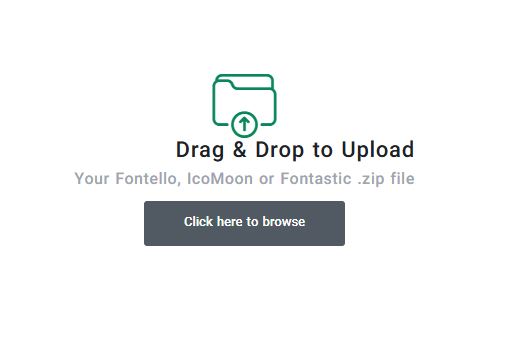
5. بعد از آپلود آیکونها روی دکمه انتشار با Publish کلیک کنید.
مرحله سوم) استفاده از آیکون در صفحات سایت
پس از آپلود آیکن در المنتور، میتوانید در بخشهای مختلف سایت از آنها استفاده کنید، برای این کار باید از المان آیکن در ویجتهای موجود در المنتور استفاده کنید، برای این کار بهتر است در باکس جست و جو عبارت آیکن را سرچ و طبق نیازی که دارید یک وجیت را انتخاب کنید.

و در پایان بهتر است بگوییم:
اضافه کردن آیکون در المنتور کار سختی یا پیچیده ای نیست، اما تأثیر زیادی روی ظاهر و تجربه کاربری سایت دارد. با استفاده درست از آیکون ها میتوانید بخشهای مهم صفحه را بهتر نمایش دهید، توجه کاربر را سریعتر جلب کنید و طراحی منظمتری داشته باشید. بهتر است از آیکونهایی استفاده کنید که با موضوع صفحه، سبک طراحی و هویت بصری سایت هماهنگ باشند.
سوالات متداول
1. آیا برای اضافه کردن آیکون در المنتور نیاز به کدنویسی داریم؟
خیر، المنتور امکان اضافه کردن آیکون را بدون نیاز به کدنویسی و از طریق ویجتها و تنظیمات داخلی فراهم میکند.
2. آیا میتوان آیکون دلخواه خودمان را در المنتور آپلود کنیم؟
بله، در نسخههای حرفهایتر و با استفاده از قابلیت Custom Icons، میتوانید آیکونهای اختصاصی خود را اضافه کنید، اما اگر از نسخه رایگان المنتور استفاده میکنید باید به نسخه پرو ارتفا بدهید.


همه دیدگاه ها
0 دیدگاه ثبت شدههنوز دیدگاهی ثبت نشده است.