

در دنیای طراحی سایت، جلب توجه کاربران و ارائه اطلاعات به شکلی جذاب و پویا از اهمیت بالایی برخوردار است. ابزار شمارنده در المنتور یکی از ابزارهای قدرتمند و کاربردی است که به شما امکان میدهد آمار، دستاوردها یا هر نوع اطلاعات عددی را بهصورت انیمیشنی و بصری در وبسایت خود نمایش دهید. این ابزار نهتنها به زیبایی سایت شما کمک میکند، بلکه با ایجاد جلوههای متحرک، تجربه کاربری را بهبود میبخشد و توجه بازدیدکنندگان را جلب میکند. در این مقاله از مجموعه مقالات آموزش افزونه المنتور، به بررسی کامل کار با ابزار شمارنده در المنتور خواهیم پرداخت، برای کسبب اطلاعات بیشتر تا انتها همراه ما باشید.
ابزار شمارنده در المنتور چیست؟
ابزار شمارنده در افزونه المنتور یک ابزارک حرفهای است که به کاربران امکان میدهد اعداد و ارقام را بهصورت متحرک و پویا در صفحات وبسایت خود نمایش دهند. این ابزار برای نمایش اطلاعاتی مانند تعداد مشتریان، پروژههای تکمیلشده، سالهای تجربه یا هر نوع داده عددی دیگر بسیار مناسب است. با استفاده از این ابزار، میتوانید یک انیمیشن شمارش تدریجی ایجاد کنید که از یک عدد شروع شده و به عدد نهایی میرسد، و این حرکت بصری به جذابیت صفحه کمک میکند.
نحوه ساخت شمارنده در المنتور
برای استفاده از ابزار شمارنده المنتور، پس از نصب المنتور مراحل زیر را دنبال کنید:
- افزودن شمارنده به صفحه: ابتدا وارد ویرایشگر المنتور شوید و از پنل سمت راست، ویجت “شمارنده” را پیدا کنید. سپس این ویجت را به بخش مورد نظر خود در صفحه بکشید و رها کنید.

- تنظیم عدد شمارنده: پس از افزودن ویجت شمارنده به افزونه المنتور، شما باید عدد مورد نظر خود را وارد کنید. این عدد میتواند هر عددی باشد که میخواهید به نمایش بگذارید. برای وارد کردن عدد، به قسمت “شماره” در پنل سمت راست بروید و عدد دلخواه را وارد کنید.
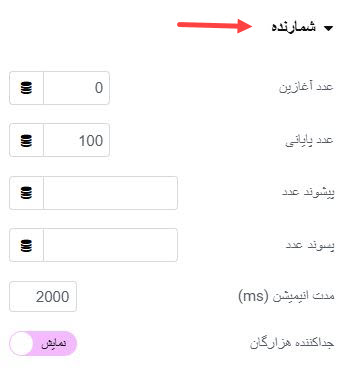
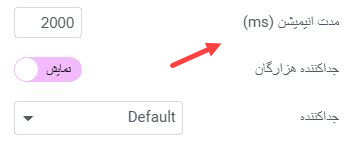
- تنظیم انیمیشن شمارنده: یکی از ویژگیهای جذاب ویجت شمارنده، انیمیشن است. شما میتوانید انیمیشن شمارنده را تنظیم کنید تا عدد به طور افزایشی و در مدت زمان مشخصی نمایش داده شود. برای تنظیم این انیمیشن، بخش “مدت انیمیشن” را انتخاب کنید.
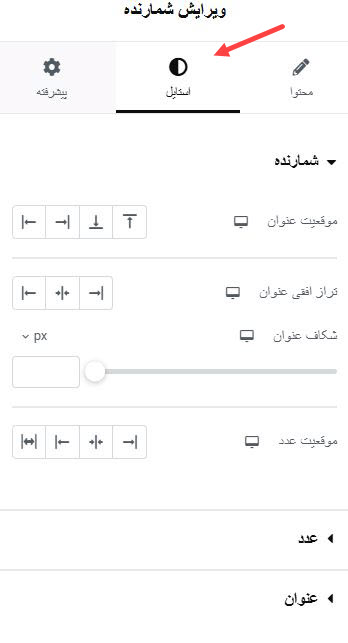
- سفارشیسازی ظاهر شمارنده: در بخش “استایل” میتوانید ظاهر شمارنده خود را سفارشی کنید. این بخش به شما این امکان را میدهد که اندازه و رنگ اعداد، فاصله بین اعداد، و حتی فونتهای مورد نظر خود را سفارش سازی کنید.
- اضافه کردن افکتها: در بخش پیشرفته میتوانید انیمیشنهای اضافی یا افکتهای حرکتی را برای شمارنده خود اضافه کنید. این افکتها میتوانند شامل انیمیشنهای ورود یا حرکت شمارنده باشند که به جذابیت بیشتر طراحی شما کمک میکنند.
- تنظیمات ریسپانسیو: از آنجا که بیشتر کاربران امروز از دستگاههای موبایل برای مرور وبسایتها استفاده میکنند، مهم است که شمارنده شما بهدرستی در دستگاههای مختلف نمایش داده شود. در بخش واکنش گرا میتوانید اندازه، موقعیت و ظاهر شمارنده را برای موبایل و تبلت تنظیم کنید.

و در پایان
ابزار شمارنده در المنتور یکی از بهترین ابزارها برای نمایش آمار و دستاوردها بهصورت بصری و جذاب است که در نسخه رایگان المنتور نیز قابل استفاده میباشد، این ابزار با انعطافپذیری بالا، قابلیتهای شخصیسازی گسترده و سازگاری با دستگاههای مختلف، به شما کمک میکند تا اطلاعات عددی را به شکلی حرفهای و کاربرپسند ارائه دهید.
با استفاده صحیح از این ابزار، میتوانید توجه بازدیدکنندگان را جلب کرده و تأثیرگذاری محتوای وبسایت خود را افزایش دهید، اگر بهدنبال راهی ساده و مؤثر برای بهبود طراحی سایت خود هستید، ابزار شمارنده المنتور گزینهای ایدهآل است.
سوالات متداول
- چگونه میتوانم اعداد ابزار شمارنده را بهصورت فارسی نمایش دهم؟
برای نمایش اعداد بهصورت فارسی، باید از فونتهایی استفاده کنید که اعداد فارسی را پشتیبانی میکنند، مانند فونتهایی با پسوند Fa Num. در بخش تنظیمات تایپوگرافی ابزارک، فونت مناسب را انتخاب کنید.
- آیا ابزار شمارنده در نسخه رایگان المنتور موجود است؟
بله، ابزار شمارنده در نسخه رایگان المنتور در دسترس است. بااینحال همان گونه که در مقاله مقایسه المنتور پرو با رایگان نیز بیان شد، نسخه پرو امکانات بیشتری را در اختیار کاربران قرار میدهد.
- چگونه میتوانم سرعت انیمیشن شمارنده را تنظیم کنم؟
در بخش تنظیمات ابزارک شمارنده، گزینهای به نام مدت انیمیشن وجود دارد که بر حسب میلیثانیه قابل تنظیم است. با افزایش یا کاهش این مقدار، میتوانید سرعت انیمیشن را بهدلخواه تنظیم کنید.


همه دیدگاه ها
2 دیدگاه ثبت شدهممنون از آموزش خوبتون. من همیشه دنبال راهی بودم که بتونم آمار پروژههام رو توی سایت به شکل جذابتری نمایش بدم. استفاده از این ابزار شمارنده المنتور خیلی به کارم اومد و ظاهر بخش «درباره ما» سایت رو واقعاً حرفهایتر کرد.
سلام و درود بر شما، بسیار خوشحالیم که این آموزش برای طراحی سایت شما مفید بوده است. ابزار شمارنده یکی از سادهترین و در عین حال جذابترین المانها برای جلب اعتماد کاربران است. اگر سوال دیگری در مورد تنظیمات استایلدهی آن داشتید، حتماً مطرح کنید.
سلام، ممنون از آموزش خوبتون. من تازه با المنتور شروع کردم و واقعاً نمیدونستم چطور میشه این بخش شمارنده رو انیمیشنی کرد. توضیحاتتون خیلی کامل و کاربردی بود، حتماً از این قابلیت توی صفحه اصلی سایت جدیدم استفاده میکنم. خسته نباشید.
سلام و درود بر شما، خوشحالیم که این آموزش برای شما مفید بوده است. استفاده از ویجت شمارنده واقعاً به جذابیت بصری سایت کمک میکند. اگر در حین پیادهسازی با سوالی مواجه شدید، حتماً در بخش دیدگاهها بپرسید تا راهنماییتان کنیم. موفق باشید.