
لایت باکس یکی از قابلیت های کاربردی در طراحی سایت است که به شما امکان می دهد تصاویر، فیلمها یا محتوای مهم را بدون خروج کاربر از صفحه نمایش دهید. در افزونه هایی مانند افزونه المنتور می توان این قابلیت را بدون نیاز به برنامه نویسی شخصی سازی کرد. استفاده درست از لایت باکس باعث بهبود تجربه کاربری، افزایش تعامل کاربر و نمایش حرفه ای تر محتوای بصری می شود. در این مقاله، از سری مقالات آموزش ترفندهای المنتور، مراحل ساخت لایت باکس با المنتور را گام به گام پیش خواهیم رفت.
ساخت لایت باکس با المنتور: راهنمای گام به گام
برای ساخت لایت باکس با المنتور، مراحل زیر را دنبال کنید:
گام 1: نصب المنتور
ابتدا مطمئن شوید که افزونه المنتور روی سایت وردپرسی شما نصب و فعال است. افزونه المنتور دارای 2 نسخه رایگان و پرو است که اگر افزونه المنتور پرو را دارید، امکانات بیشتری برای سفارشی سازی لایت باکس در اختیارتان خواهد بود؛
اکنون به داشبورد وردپرس رفته و طبق آموزش صفحه نصب المنتور، افزونه را نصب و سپس یک صفحه یا پست جدید برای شروع طراحی ایجاد کنید.
گام 2: افزودن ویجت مناسب
-
وارد ویرایشگر المنتور شوید و صفحهای که میخواهید لایت باکس در آن نمایش داده شود را انتخاب کنید.
-
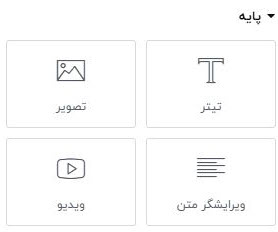
ویجت موردنظر خود را (مانند «تصویر»، «گالری» یا «ویدیو») از پنل المنتور به صفحه بکشید.
گام 3: فعال سازی قابلیت لایت باکس
-
روی ویجت تصویر کلیک کنید تا تنظیمات آن باز شود.
-
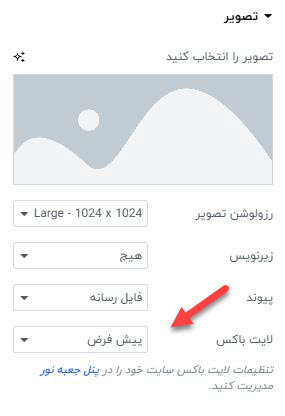
در بخش تنظیمات محتوا، گزینه «لایت باکس» را پیدا کنید.
-
گزینه «فعال کردن لایت باکس» را روشن کنید. در این بخش میتوانید تنظیم کنید که با کلیک روی تصویر، لایت باکس باز شود یا خیر، به یاد داشته باشید د ابتدا باید در بخش پیوند باید فایل رسانه را انتخاب کنید تا باکس لایت باکس به شما نمایش داده شود.
گام 4: سفارشیسازی ظاهر لایت باکس
المنتور به شما امکان میدهد ظاهر لایت باکس را به دلخواه تغییر دهید:
-
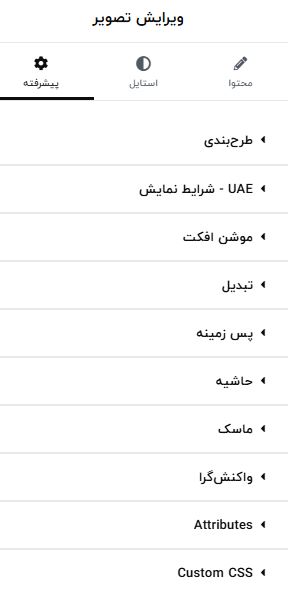
رنگ پسزمینه: در تنظیمات پیشرفته، رنگ پسزمینه لایت باکس را تنظیم کنید تا با طراحی سایت شما هماهنگ باشد.
-
انیمیشن ورودی: افکتهای ورودی مانند محو شدن یا بزرگنمایی را انتخاب کنید.
-
دکمههای ناوبری: اگر گالری دارید، میتوانید دکمههای «بعدی» و «قبلی» را فعال کنید.
-
اندازه و موقعیت: اندازه تصویر یا ویدیو را تنظیم کنید تا در لایت باکس بهخوبی نمایش داده شود.
و در پایان
ساخت لایت باکس با المنتور یکی از ساده ترین روش ها برای نمایش حرفه ای محتوای مهم در سایت است. این قابلیت کمک می کند کاربر بدون خروج از صفحه، محتوای مورد نظر را مشاهده و تجربه بهتری از کار با سایت داشته باشد.
اگر لایت باکس به شکل درست و در جای مناسب استفاده شود، می تواند ظاهر صفحات را مرتب تر، تعامل کاربر را بیشتر و مسیر مشاهده محتوا را ساده تر کند. در نهایت، برای نتیجه بهتر باید تنظیمات نمایش، سرعت بارگذاری و سازگاری با موبایل را بررسی کنید تا لایت باکس در همه دستگاه ها عملکرد مناسبی داشته باشد.
سوالات متداول
لایت باکس در المنتور چیست؟
لایت باکس قابلیتی است که محتوای سایت شما مانند تصاویر به صورت پنجره شناور روی همان صفحه نمایش می دهد. با این روش کاربر برای مشاهده محتوا نیازی به باز کردن صفحه جدید ندارد.
آیا ساخت لایت باکس با المنتور نیاز به کدنویسی دارد؟
خیر، می توانید با استفاده از تنظیمات خود المنتور، لایت باکس را فعال و شخصی سازی کنید.


همه دیدگاه ها
0 دیدگاه ثبت شدههنوز دیدگاهی ثبت نشده است.