
طراحی چیدمان های چند ستونه، تراز کردن المان ها و نمایش صحیح محتوا در موبایل، از مهم ترین چالش های کاربران المنتور است. در روش قدیمی بخش و ستون، ایجاد بعضی چیدمان ها به ستون های داخلی، تنظیم فاصله های متعدد و حتی کدهای CSS نیاز داشت. استفاده از فلکس باکس در المنتور این فرایند را ساده تر کرده و کنترل بیشتری بر جهت، فاصله، تراز و ترتیب المان ها در اختیار طراح قرار می دهد.
با استفاده از کانتینرهای فلکس باکس می توانید بخش هایی مانند هدر، کارت خدمات، معرفی محصول، فرم تماس و جدول قیمت را با ساختاری منظم و واکنش گرا طراحی کنید. در این آموزش، تمام تنظیمات اصلی Flexbox Container را مرحله به مرحله بررسی می کنیم تا بتوانید بدون پیچیده کردن ساختار صفحه، چیدمان های حرفه ای ایجاد کنید.
فلکس باکس در المنتور چیست؟
فلکس باکس یک روش مدرن برای ساخت ساختار صفحات است که جایگزین سیستم قدیمی سکشن، ستون و سکشن داخلی شده است. در این روش، یک کانتینر به عنوان والد ساخته می شود و ویجت ها یا کانتینرهای دیگر به عنوان فرزند داخل آن قرار می گیرند. هر کانتینر می تواند جهت، عرض، ارتفاع و نحوه توزیع المان های داخلی را کنترل کند. مستندات رسمی المنتور نیز کانتینرها را جایگزین ساختار سنتی بخش و ستون معرفی می کند.
مهم ترین مزیت این ساختار، انعطاف پذیری بیشتر در طراحی است. برای مثال، می توانید سه کارت را در دسکتاپ کنار یکدیگر قرار دهید و در موبایل همان کارت ها را زیر یکدیگر نمایش دهید. برای آشنایی کامل تر با محیط صفحه ساز و ویجت های آن، پیشنهاد می شود ابتدا راهنمای کار با صفحه ساز المنتور را مطالعه کنید.
آموزش استفاده از فلکس باکس در المنتور
استفاده از فلکس باکس در المنتور بسیار ساده و در چند مرحله قابل انجام است برا این کار باید ابتدا:
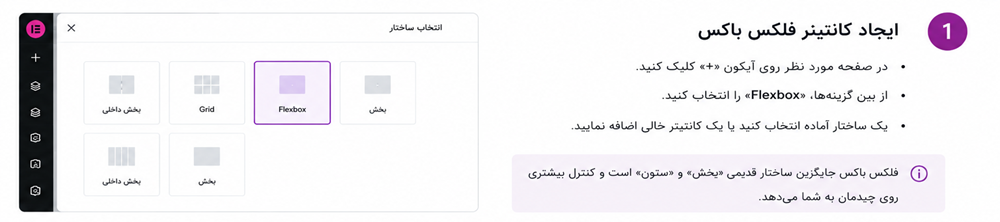
مرحله اول: ایجاد کانتینر فلکس باکس
در صفحه موردنظر روی دکمه + کلیک کنید و گزینه Container (Flexbox) را انتخاب کنید. سپس ویجت های موردنیاز مانند تصویر، عنوان یا دکمه را داخل کانتینر قرار دهید.
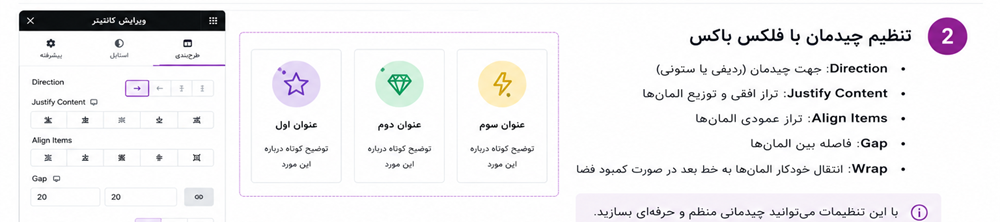
مرحله دوم: تنظیم چیدمان
کانتینر را انتخاب کرده و از بخش Layout، جهت نمایش المان ها را با Direction روی Row یا Column قرار دهید. سپس با استفاده از Justify Content و Align Items محل قرارگیری المان ها را تنظیم کنید.
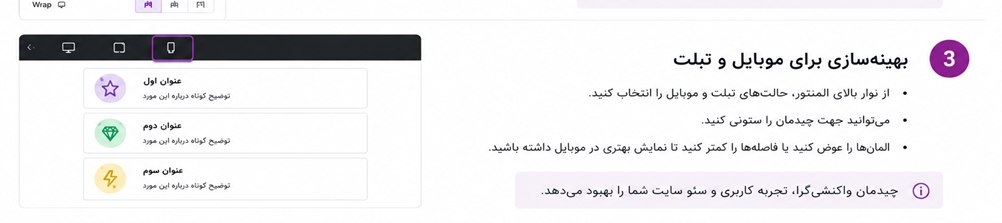
مرحله سوم: بهینه سازی برای موبایل
از نوار بالای المنتور، حالت Responsive را باز کنید و نمای موبایل را انتخاب کنید. در صورت نیاز، Direction را روی Column قرار دهید و مقدار Gap را کاهش دهید تا چیدمان در موبایل مرتب نمایش داده شود.
اشتباهات رایج هنگام کار با فلکس باکس
یکی از اشتباهات رایج، استفاده همزمان و بدون برنامه از Width، Grow، Shrink و Margin است. این تنظیمات ممکن است یکدیگر را تحت تاثیر قرار دهند و باعث ایجاد فضای اضافی یا بیرون زدگی عناصر شوند. ابتدا Direction و Width را مشخص کنید و سپس سراغ تنظیم Grow یا Shrink بروید.
استفاده بیش از حد از کانتینرهای تو در تو نیز ساختار صفحه را سنگین و مدیریت آن را دشوار می کند. تا جای ممکن از یک ساختار ساده استفاده کنید و فقط زمانی کانتینر داخلی بسازید که به کنترل مستقل گروهی از عناصر نیاز دارید. در چیدمان های خاص، می توانید با کمک افزودن استایل CSS به المنتور جزئیات ظاهری را دقیق تر کنترل کنید.
و در پایان بهتر است بگوییم:
استفاده از فلکس باکس در المنتور امکان ساخت چیدمان های منعطف، منظم و واکنش گرا را بدون نیاز به ستون های متعدد فراهم می کند. برای شروع کافی است جهت کانتینر را تعیین کرده و سپس Justify Content، Align Items، Gap و Wrap را متناسب با ساختار مورد نظر تنظیم کنید.
پس از طراحی نسخه دسکتاپ، حتما نمایش تبلت و موبایل را بررسی کنید و تنظیمات Direction، Order و Width را برای هر دستگاه تغییر دهید. با تمرین روی بخش های ساده مانند کارت خدمات یا معرفی محصول، در مدت کوتاهی می توانید ساختارهای پیچیده تر را نیز با کانتینرهای فلکس باکس طراحی کنید.
سوالات متداول
- آیا فلکس باکس در نسخه رایگان المنتور وجود دارد؟
بله، قابلیت ساخت کانتینر و تنظیمات اصلی فلکس باکس در نسخه رایگان المنتور در دسترس است. برای امکانات پیشرفته تر طراحی سایت، ویجت های حرفه ای و قابلیت هایی مانند Theme Builder به المنتور پرو نیاز خواهید داشت.
- تفاوت Row و Column در فلکس باکس چیست؟
در حالت Row، عناصر در یک ردیف و کنار یکدیگر قرار می گیرند. در حالت Column، عناصر از بالا به پایین نمایش داده می شوند. این تنظیم را می توان برای دسکتاپ، تبلت و موبایل به صورت جداگانه تغییر داد.
- چرا Grow و Shrink در المنتور کار نمی کنند؟
یکی از دلایل رایج، تعیین Width ثابت یا سفارشی برای ویجت است. طبق راهنمای المنتور، برای عملکرد صحیح Grow و Shrink باید مقدار Width روی حالت پیش فرض یا خالی باقی بماند.
- برای فاصله دادن بین عناصر از Gap استفاده کنیم یا Margin؟
برای ایجاد فاصله یکسان میان عناصر داخل یک کانتینر، Gap انتخاب مناسب تری است. Margin بیشتر برای ایجاد فاصله اختصاصی در اطراف یک عنصر مشخص کاربرد دارد.


همه دیدگاه ها
0 دیدگاه ثبت شدههنوز دیدگاهی ثبت نشده است.