

در این مقاله، تمامی مراحل عملی ساخت اسلایدر با المنتور را از طریق ویجت داخلی Slides در نسخه پرو و افزونههای جانبی سبک مثل Prime Slider در نسخه رایگان، به همراه تکنیکهای تنظیم ارتفاع و فونت برای نمایش درست در موبایل یاد میگیرید.
مراحل آموزش ساخت اسلایدر با المنتور شامل سه گام اصلی یعنی افزودن ویجت اسلایدها (Slides) به کانتینر بالای صفحه، بارگذاری تصاویر و دکمههای فراخوان (CTA) در تب محتوا و در نهایت تنظیم افکتهای حرکتی و ابعاد ریسپانسیو برای موبایل است. در این مقاله، نحوه طراحی اسلایدرهای تعاملی و استاندارد را به همراه تصاویر آموزشی و تنظیمات واکنشگرایی بررسی میکنیم.
پیشنیازها: برای ساخت اسلایدر در المنتور به چه چیزی نیاز داریم؟
فرآیند ساخت اسلایدر در المنتور نیازمند آمادهسازی هسته اصلی این صفحهساز روی وردپرس است؛ به طوری که پس از نصب افزونه المنتور، بسته به اینکه از نسخه تجاری مجهز به ویجت آماده Slides یا نسخه پایه نیازمند افزونه مکمل اسلایدرساز استفاده میکنید، ابزارهای متفاوتی در پنل ویرایشگر در دسترس شما قرار میگیرد.
آموزش ساخت اسلایدر با المنتور (نسخه پرو)
در نسخه حرفهای این صفحهساز، ویجت اختصاصی Slides و قابلیت کروسل (Carousel) به صورت توکار تعبیه شدهاند و کاملترین روش در آموزش ساخت اسلایدر با المنتور بدون نیاز به نصب پلاگینهای سنگین جانبی به شمار میروند.
قدم اول: افزودن ویجت اسلایدر (Slides) به صفحه
برای شروع کار، ابتدا برگه مورد نظر خود را با ویرایشگر دیداری باز کرده و در بالای صفحه یک کانتینر (Container) تمامعرض ایجاد نمایید. سپس در ستون سمت راست پنل افزونه المنتور، عبارت Slides (اسلایدها) را در کادر جستجوی ابزارکها تایپ کنید و آیکون آن را با ماوس بکشید و در داخل کانتینر رها سازید تا ساختار اولیه سه اسلاید پیشفرض در صفحه شکل بگیرد.
پیشنهاد مطالعه: اگر با کانتینرها در المنتور آشنایی کافی ندارید، مطالعه مقاله آموزش کار با کانتینر ها در افزونه المنتور دید جامعی به شما میدهد.
قدم دوم: تنظیمات محتوا (تصویر پسزمینه، متن و دکمه)
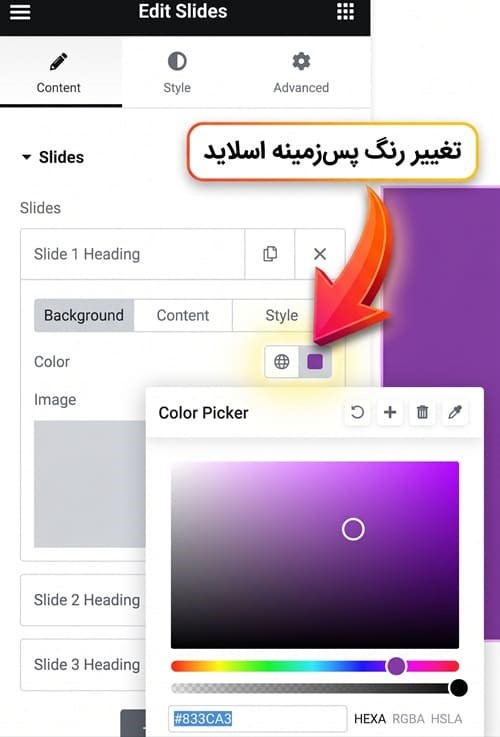
پس از قرارگیری ویجت در صفحه، در تب محتوا (Content) روی آیتم اول کلیک کنید تا سه زبانه اصلی تنظیمات اسلاید برایتان باز شود. برای تغییر رنگ پس زمینه اسلاید به ترتیب زیر عمل کنید:
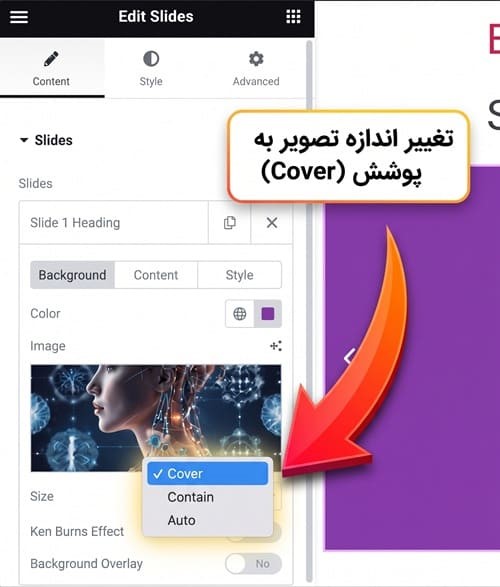
در زبانه پسزمینه (Background) تصویر استاندارد خود را بارگذاری کرده، اندازه آن را روی پوشش (Cover) بگذارید.
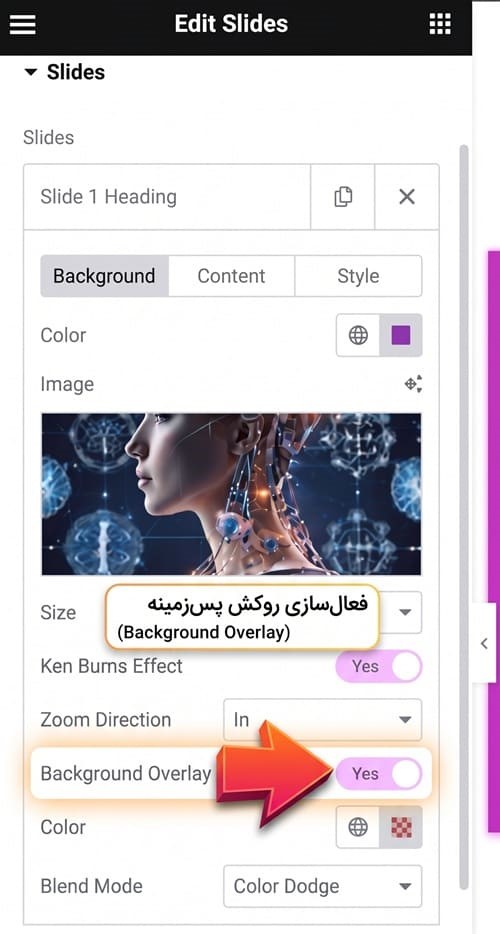
در صورت نیاز گزینه روکش پسزمینه (Background Overlay) را فعال کنید تا متن روی عکس خواناتر شود.
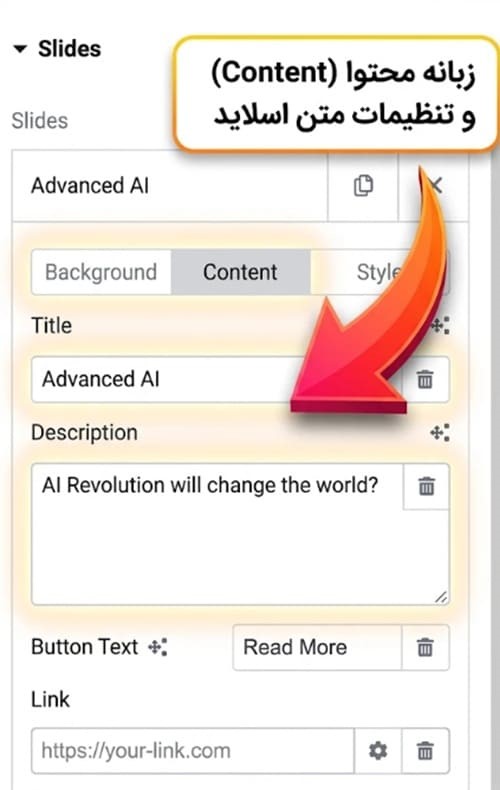
سپس در زبانه محتوا (Content)، تیتر اصلی، توضیحات کوتاه، متن دکمه و لینک مقصد را وارد نمایید؛ رعایت این ترتیب در ساخت اسلایدر با المنتور باعث میشود هر اسلاید پیام تبلیغاتی مشخصی داشته باشد و با کلیک روی دکمه افزودن آیتم (Add Item) نیز میتوانید اسلایدهای بعدی را اضافه کنید. در پایان این بخش، از منوی تنظیمات اسلایدر (Slider Options) میتوانید نمایش فلشهای پیمایش و نقطههای پایین اسلایدر را مدیریت نمایید.
قدم سوم: سفارشیسازی استایل و افکتهای حرکتی
برای جذابتر کردن ظاهر بصری، وارد تب استایل (Style) شوید تا چیدمان محتوا، فاصلههای داخلی (Padding)، رنگ متن و تایپوگرافی تیترها و دکمهها را مطابق با هویت بصری برند خود تغییر دهید. یکی از قابلیتهای مهم در ساخت اسلایدر در المنتور، فعالسازی افکت بزرگنمایی آرام یا Ken Burns از زبانه پسزمینه هر اسلاید است که به تصویر حالت حرکت سینمایی (Zoom In یا Zoom Out) میدهد.
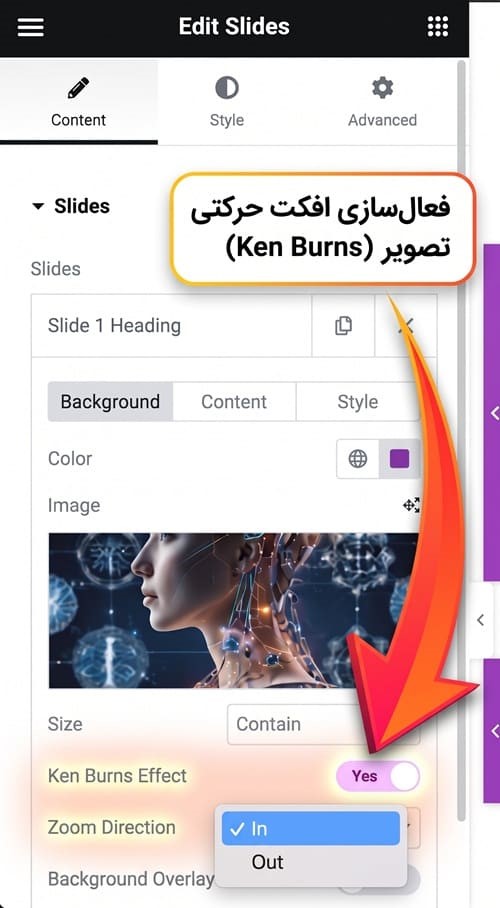
همچنین، در بخش Slider Options، سرعت تعویض خودکار اسلایدها (Autoplay Speed) را روی عدد استاندارد 5000میلیثانیه (5 ثانیه) تنظیم کنید و نوع انیمیشن محتوا را روی گزینه Fade یا Slide قرار دهید تا تغییر بنرها نرم و چشمنواز انجام شود.
پیشنهاد مطالعه: اگر نیازمند کسب اطلاعات بیشتر در مورد مارجین و پدینگ هستید، مقاله آموزش مارجین و پدینگ در المنتور را بخوانید.
ساخت اسلایدر با المنتور نسخه رایگان (با افزونههای جانبی)
کاربرانی که از المنتور نسخه رایگان استفاده میکنند، به دلیل قفل بودن ویجت Slides میتوانند با نصب افزونههای مکمل رایگان از مخزن وردپرس، اسلایدرهای حرفهای و سبکی طراحی کنند.
معرفی بهترین افزونههای رایگان اسلایدر المنتور
برای جلوگیری از کندی سرعت سایت، به جای استفاده از اسلایدرسازهای قدیمی و سنگین، توصیه میشود از افزودنیهای بومی (Add-ons) که مستقیماً ویجت اسلایدر را به داخل پنل ویرایشگر اضافه میکنند استفاده نمایید.
مراحل افزودن اسلایدر رایگان به صفحه
فرآیند ساخت اسلایدر با المنتور در نسخه رایگان از طریق افزونه محبوب Prime Slider تنها در سه گام سریع انجام میشود و ویجتهای آن مشابه ابزارکهای اصلی صفحهساز کار میکنند:
- نصب و فعالسازی افزونه از مخزن وردپرس: ابتدا از پیشخوان وردپرس به مسیر افزونهها > افزودن افزونه تازه بروید، عبارت Prime Slider را در کادر جستجو وارد کنید و افزونه توسعهیافته توسط شرکت BdThemes را نصب و فعال نمایید.
- کشیدن ویجت اسلایدر رایگان به داخل صفحه: صفحه مورد نظر را با ویرایشگر المنتور باز کنید، در پنل سمت راست به دسته Prime Slider بروید و ویجت General یا Flogia را به درون کانتینر صفحه بکشید.
- جایگذاری تصاویر، متون و انتشار صفحه: در تب Sliders روی هر آیتم کلیک کنید، عنوان، تصویر پسزمینه و لینک دکمه هر اسلاید را جایگزین مقادیر پیشفرض نمایید و در نهایت دکمه انتشار (Publish) را بزنید تا اسلایدر در سایت نمایش داده شود.
تنظیمات ریسپانسیو: بهینهسازی اسلایدر برای موبایل
برای رفع به هم ریختگی اسلایدر در موبایل، روی آیکون حالت واکنشگرا (Responsive Mode) در نوار پایینی یا بالایی ویرایشگر کلیک کرده، وضعیت نمایش را روی موبایل (Mobile) قرار دهید و تنظیمات زیر را اعمال کنید:
- کاهش ارتفاع اسلایدر (Height): در تب محتوا، ارتفاع اسلایدر که در دسکتاپ معمولاً روی 450 تا 600 پیکسل است را برای نمای موبایل به 280 تا 350 پیکسل کاهش دهید تا تناسب تصویر حفظ شود.
- کوچک کردن سایز فونت تیتر و توضیحات: به تب استایل > عنوان (Title) و توضیحات (Description) بروید و از بخش تایپوگرافی، اندازه فونت مخصوص موبایل را بین 16 تا 22 پیکسل تنظیم کنید تا متنها روی دکمه نیفتند.
- تنظیم فاصله داخلی (Padding): در تب استایل، مقدار فاصله داخلی اسلایدها را برای موبایل روی 15 تا 20 پیکسل قرار دهید تا محتوا به لبههای صفحه نمایش گوشی نچسبد.
- مخفی کردن فلشهای کناری در موبایل: در بخش Slider Options، گزینه Navigation را بررسی کنید؛ در صفحات کوچک موبایل، استفاده از نقطهها (Dots) به جای فلشهای چپ و راست، فضای بیشتری برای نمایش متن فراهم میکند.
- استفاده از تصویر پسزمینه اختصاصی موبایل: در اسلایدرهایی که با کانتینر یا افزونه Smart Slider ساخته میشوند، در صورت افقی بودن عکس دسکتاپ، یک تصویر عمودی یا مربعی مجزا برای حالت موبایل بارگذاری نمایید.
پیشنهاد مطالعه: اگر نیاز به کسب اطلاعات بیشتر درباره افزایش سرعت دارید، مقاله افزایش سرعت المنتور را بخوانید.
در پایان
در این مقاله از آموزش ساخت اسلایدر با المنتور، مراحل گامبهگام پیادهسازی اسلایدر از طریق ویجت داخلی نسخه پرو، افزونههای کاربردی نسخه رایگان و تکنیکهای بهینهسازی برای موبایل را بررسی کردیم؛ اکنون میتوانید همین مراحل را روی سایت خود اجرا کنید و برای یادگیری ترفندهای پیشرفتهتر طراحی صفحات فرود، سایر مقالات تخصصی آموزش المنتور را در وبسایت مطالعه نمایید.
سوالات متداول
- آیا ساخت اسلایدر در المنتور نسخه رایگان امکانپذیر است؟
بله، با نصب افزونههای رایگانی مانند Prime Slider یا Smart Slider 3 این کار امکانپذیر است.
- چگونه سرعت لود اسلایدرهای المنتوری را افزایش دهیم؟
با استفاده از تصاویر WebP (زیر 100 کیلوبایت)، محدود کردن تعداد به حداکثر 3 اسلاید و پرهیز از افکتهای حرکتی سنگین.
- دلیل نمایش داده نشدن اسلایدر در موبایل چیست؟
این مشکل معمولاً به دلیل فعال بودن گزینه Hide on Mobile، تنظیم ارتفاع روی عدد صفر در حالت موبایل، یا تداخل کش افزونهها رخ میدهد.

همه دیدگاه ها
0 دیدگاه ثبت شده۸ دیدگاه با بیشترین پسند، بههمراه پاسخها
برای ثبت دیدگاه، پاسخ و رأی دادن، وارد حساب شوید.
هنوز دیدگاهی ثبت نشده است.