
گاهی برای به روزرسانی وردپرس، تغییر قالب، نصب یا حذف افزونه ها، اصلاح خطاهای فنی، بازطراحی صفحات یا انجام تغییرات اساسی، لازم است سایت برای مدت کوتاهی از دسترس کاربران خارج شود. در این شرایط، بدترین حالت این است که بازدیدکننده به جای یک پیام مشخص، با صفحه ای ناقص، خطای سرور، بخش های نیمه کاره یا لینک های خراب روبه رو شود.
اینجاست که صفحه در دست تعمیر (Maintenance Page) اهمیت پیدا می کند. به جای اینکه کاربر تصور کند سایت شما از کار افتاده یا دیگر وجود ندارد، می توانید یک صفحه موقت و حرفه ای نمایش دهید که وضعیت سایت را به صورت واضح توضیح می دهد و در صورت نیاز، زمان تقریبی بازگشت، راه ارتباطی، لینک شبکه های اجتماعی، فرم عضویت یا شمارش معکوس را نیز در اختیار بازدیدکننده قرار می دهد.
یکی از ساده ترین روش ها برای طراحی چنین صفحه ای در وردپرس، استفاده از المنتور است. با المنتور پرو می توانید بدون نوشتن کد، ظاهر صفحه را طراحی کنید و سپس از بخش Maintenance Mode مشخص کنید که در زمان تعمیر چه صفحه ای به کاربران نمایش داده شود و چه نقش های کاربری همچنان به سایت دسترسی داشته باشند.
نکته مهم: «صفحه در دست تعمیر» فقط یک صفحه ظاهری نیست؛ نحوه فعال سازی حالت تعمیر، نوع پاسخ HTTP، مدت زمان فعال بودن آن و نحوه دسترسی کاربران نیز اهمیت دارد. انتخاب درست این تنظیمات می تواند از ایجاد مشکلات غیرضروری برای تجربه کاربری و وضعیت فنی سایت جلوگیری کند.
صفحه در دست تعمیر وردپرس چیست و چه کاری انجام می دهد؟
صفحه در دست تعمیر، یک صفحه موقت است که هنگام انجام تغییرات فنی یا محتوایی روی سایت، به جای صفحات عادی برای بازدیدکنندگان نمایش داده می شود. هدف اصلی آن این است که کاربر بداند سایت عمداً و به صورت موقت از دسترس خارج شده و مشکل از سمت مرورگر، اینترنت یا دستگاه او نیست.
برای مثال، فرض کنید قصد دارید قالب وردپرس را تغییر دهید و هم زمان ساختار چند صفحه اصلی را بازطراحی کنید. در چنین شرایطی ممکن است در بخشی از سایت، استایل ها به درستی بارگذاری نشوند، بعضی ویجت ها نمایش داده نشوند یا صفحات برای چند دقیقه ظاهر نامناسبی داشته باشند. اگر سایت در این وضعیت مستقیماً در اختیار کاربران باشد، تجربه کاربری ضعیفی ایجاد خواهد شد.
با فعال کردن Maintenance Mode، به جای نمایش وضعیت نیمه کاره، می توانید صفحه ای کنترل شده مانند این نمایش دهید:
سایت در حال به روزرسانی است.
ما در حال انجام تغییرات فنی و بهبود سایت هستیم. لطفاً مدتی دیگر دوباره مراجعه کنید.
همین پیام ساده، زمانی بسیار حرفه ای تر به نظر می رسد که همراه با طراحی مناسب، لوگو، توضیح کوتاه، اطلاعات تماس و عناصر بصری هماهنگ با برند ارائه شود.
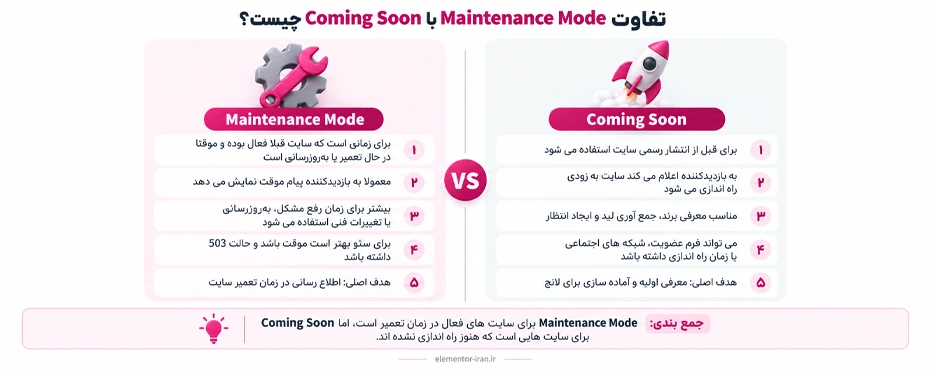
تفاوت Maintenance Mode با Coming Soon چیست؟
یکی از اشتباهات رایج این است که حالت «به زودی» و «در دست تعمیر» با یکدیگر یکسان در نظر گرفته شوند، در حالی که کاربرد آن ها متفاوت است.
Maintenance Mode برای سایتی است که قبلاً فعال بوده و اکنون به طور موقت برای تعمیر، به روزرسانی یا تغییرات فنی از دسترس عمومی خارج شده است.
در مقابل، Coming Soon بیشتر برای سایتی کاربرد دارد که هنوز به صورت عمومی راه اندازی نشده یا قرار است در آینده منتشر شود.
در مستندات فعلی Elementor، حالت Maintenance برای سایت فعال و در حال تعمیر، پاسخ HTTP موقت 503 را ارسال می کند تا موتورهای جستجو بدانند عدم دسترسی موقتی است و بعداً دوباره سایت را بررسی کنند. حالت Coming Soon پاسخ HTTP 200 را برمی گرداند و برای سایتی در نظر گرفته می شود که هنوز در مرحله راه اندازی است.
این تفاوت از نظر فنی بسیار مهم است؛ بنابراین اگر سایت شما قبلاً ایندکس شده و در حال سرویس دهی بوده است، هنگام تعمیر معمولاً باید سراغ Maintenance Mode بروید، نه Coming Soon.
به زبان ساده
Maintenance یعنی:
«سایت فعال است، اما فعلاً برای تعمیر موقتاً در دسترس عمومی نیست.»
Coming Soon یعنی:
«این سایت هنوز برای استفاده عمومی آماده نشده و قرار است بعداً راه اندازی شود.»
چرا ایجاد صفحه در دست تعمیر با المنتور اهمیت دارد؟
استفاده از صفحه تعمیر فقط برای زیباتر کردن سایت نیست. این صفحه بخشی از مدیریت تجربه کاربر، ارتباطات برند و حتی مدیریت وضعیت فنی سایت است.
۱. جلوگیری از سردرگمی کاربران
وقتی کاربر یک صفحه ناقص، Error یا محتوای نصفه نیمه می بیند، نمی داند مشکل دقیقاً چیست. ممکن است سایت را خراب تصور کند یا فکر کند دسترسی او مسدود شده است.
اما یک صفحه مشخص با پیام روشن، شرایط را کاملاً متفاوت می کند.
۲. حفظ ظاهر حرفه ای برند
حتی زمانی که سایت در حال تعمیر است، برند شما همچنان در مقابل کاربر قرار دارد. استفاده از لوگو، رنگ سازمانی، تایپوگرافی مناسب و طراحی منظم باعث می شود این وقفه، به جای حس خرابی، حس «در حال بهبود بودن» ایجاد کند.
۳. امکان اطلاع رسانی
می توانید در صفحه تعمیر توضیح دهید که چه اتفاقی در حال رخ دادن است، چه زمانی احتمالاً سایت دوباره فعال می شود و کاربر در صورت نیاز چگونه با شما ارتباط برقرار کند.
۴. کاهش احتمال مشاهده صفحات ناقص
در زمان تغییر قالب یا انجام اصلاحات گسترده، نمایش موقت یک صفحه کنترل شده بهتر از آن است که بخش هایی از سایت نیمه کاره به کاربران نمایش داده شود.
۵. کنترل دسترسی تیم سایت
یکی از مزایای Maintenance Mode این است که می توان مشخص کرد چه کاربران یا نقش هایی همچنان به سایت دسترسی داشته باشند؛ برای مثال مدیر سایت بتواند سایت را ببیند و تغییرات را آزمایش کند، در حالی که بازدیدکننده عادی صفحه تعمیر را مشاهده کند. Elementor در تنظیمات فعلی Maintenance Mode امکان انتخاب Logged In یا نقش های کاربری سفارشی را ارائه می کند.
قبل از ساخت صفحه در دست تعمیر با المنتور چه چیزهایی لازم است؟
برای اجرای این فرآیند بهتر است ابتدا ساختار فنی سایت آماده باشد. در صورت نصب نبودن المنتور، ابتدا از آموزش نصب المنتور استفاده کنید.
همچنین اگر هنوز با خود افزونه آشنایی کافی ندارید، مطالعه مقاله افزونه المنتور چیست؟ می تواند دید مناسبی درباره ساختار و قابلیت های این صفحه ساز ایجاد کند.
در منبع اولیه این آموزش، فعال سازی Maintenance Mode با امکانات المنتور پرو توضیح داده شده است. بنابراین برای استفاده از قابلیت مربوط به مدیریت Maintenance Mode و قالب آن، باید امکانات نسخه مناسب Elementor را در اختیار داشته باشید.
از طرف دیگر، پیش از هر تغییر اساسی روی سایت، داشتن نسخه پشتیبان توصیه می شود. خود Elementor نیز در راهنمای به روزرسانی، تهیه Backup پیش از به روزرسانی را توصیه می کند.

آموزش ساخت صفحه در دست تعمیر با المنتور
فرآیند را می توان در دو بخش اصلی دنبال کرد:
مرحله اول: طراحی صفحه در دست تعمیر
مرحله دوم: فعال سازی Maintenance Mode و انتخاب قالب
اگر این دو مرحله را از هم جدا کنید، کنترل فرآیند بسیار ساده تر خواهد بود.
مرحله اول: طراحی صفحه در دست تعمیر با المنتور
در نسخه های فعلی Elementor، مسیر و رابط مدیریتی ممکن است نسبت به آموزش های قدیمی کمی تغییر کرده باشد، اما منطق کار یکسان است: ابتدا باید قالب صفحه تعمیر را ایجاد کنید و سپس آن را در بخش Maintenance Mode انتخاب کنید. راهنمای رسمی جدید Elementor فرآیند ساخت قالب را از داخل ویرایشگر و بخش تنظیمات صفحه توضیح می دهد.
۱. ایجاد قالب صفحه
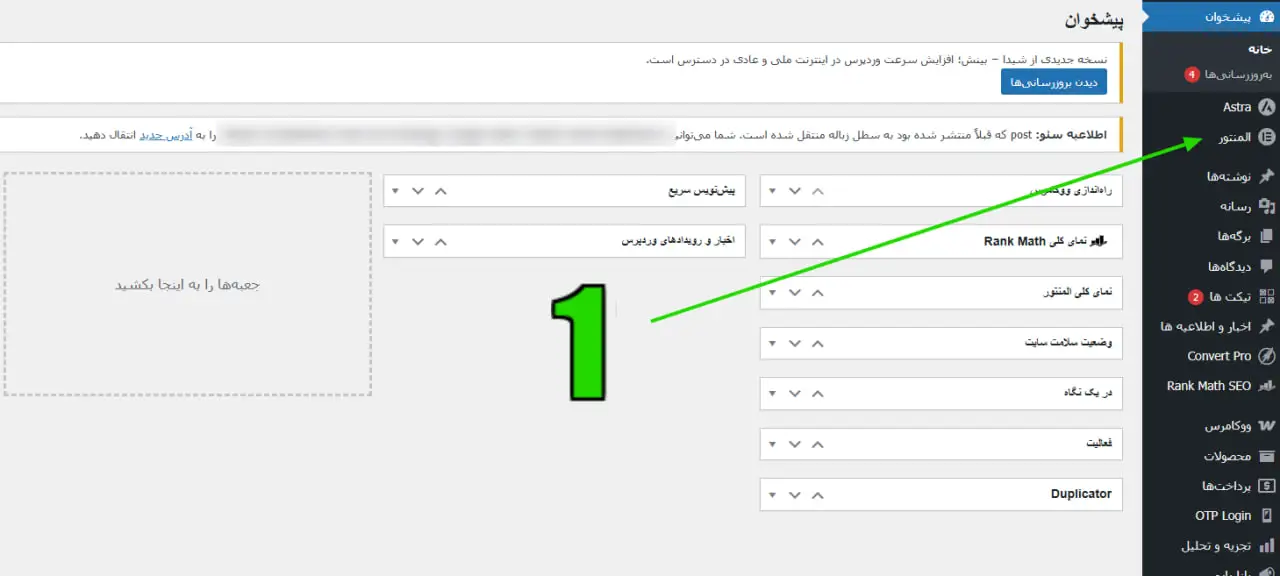
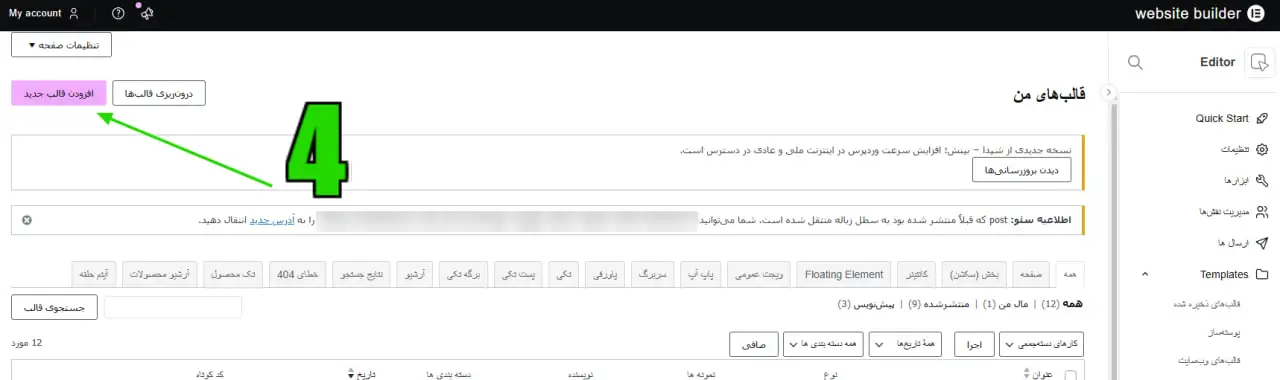
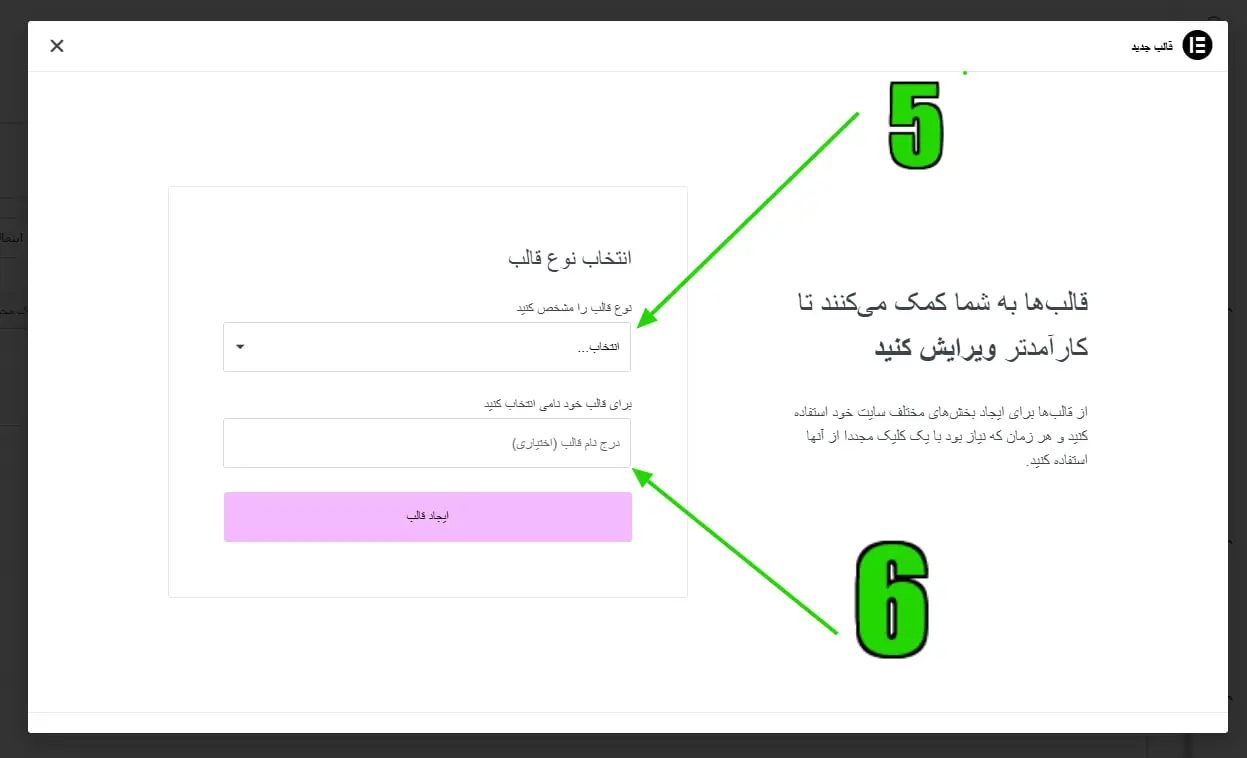
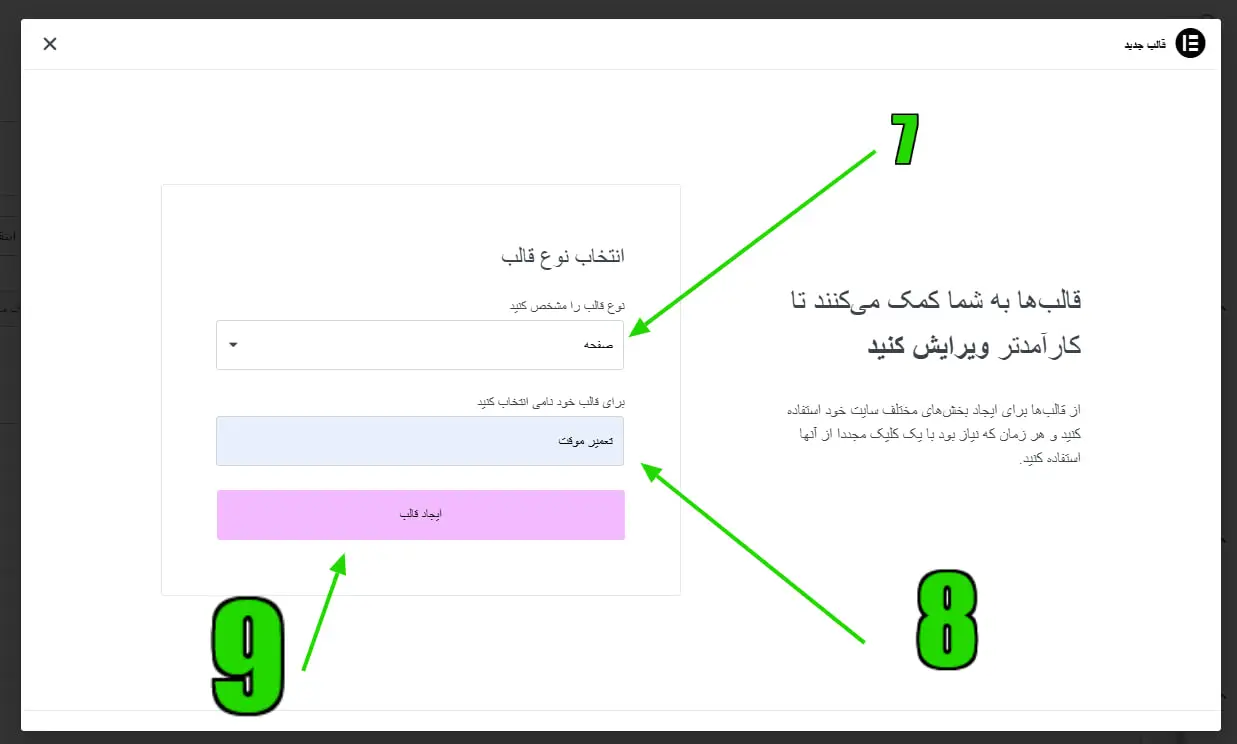
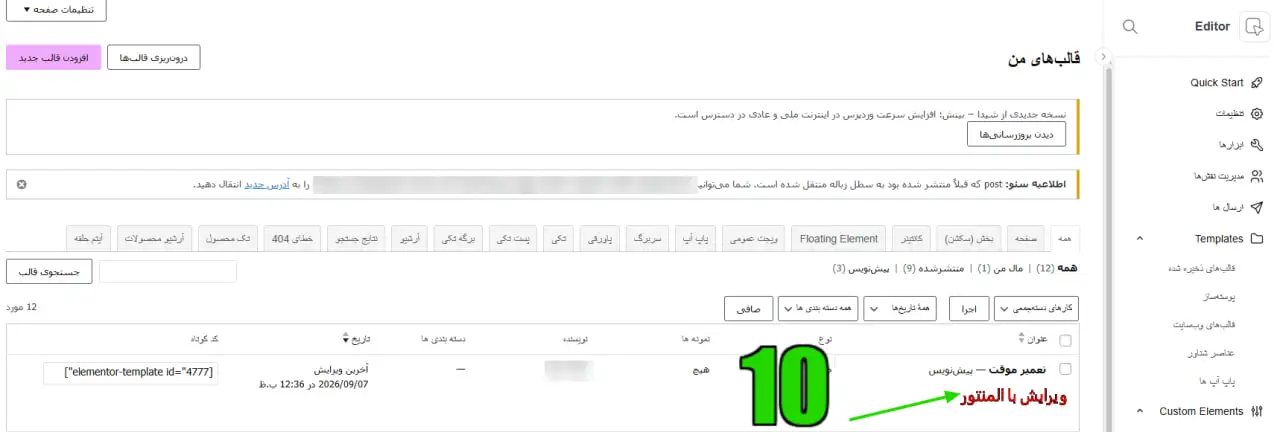
پس از ورود به مدیریت وردپرس، وارد بخش مرتبط با قالب ها و طراحی Elementor شوید و یک قالب جدید برای صفحه تعمیر ایجاد کنید.
نام قالب را می توانید به صورت واضح انتخاب کنید؛ برای مثال:
Maintenance Page
یا
در دست تعمیر
نام داخلی قالب برای بازدیدکننده اهمیتی ندارد، اما انتخاب یک نام مشخص در زمان مدیریت چندین قالب باعث می شود هنگام فعال سازی، قالب مناسب را سریع تر پیدا کنید.
۲. انتخاب ساختار مناسب صفحه
برای صفحه در دست تعمیر، طراحی خلوت معمولاً نتیجه بهتری دارد. لازم نیست مانند یک صفحه فرود کامل، ده ها بخش، منوی پیچیده یا عناصر متعدد در آن قرار دهید.
هدف کاربر از ورود به این صفحه فقط این است که بداند:
- چه اتفاقی افتاده است؟
- چه مدت باید منتظر بماند؟
- در صورت نیاز چگونه با سایت ارتباط برقرار کند؟
برای همین، یک ساختار تک صفحه ای و متمرکز معمولاً انتخاب مناسبی است.
در مستندات فعلی Elementor، استفاده از Elementor Canvas برای صفحاتی مانند Coming Soon و Maintenance پیشنهاد شده است؛ این ساختار هدر، فوتر و سایدبارهای معمول سایت را حذف می کند و یک بوم خالص در اختیار شما قرار می دهد.
۳. استفاده از قالب آماده
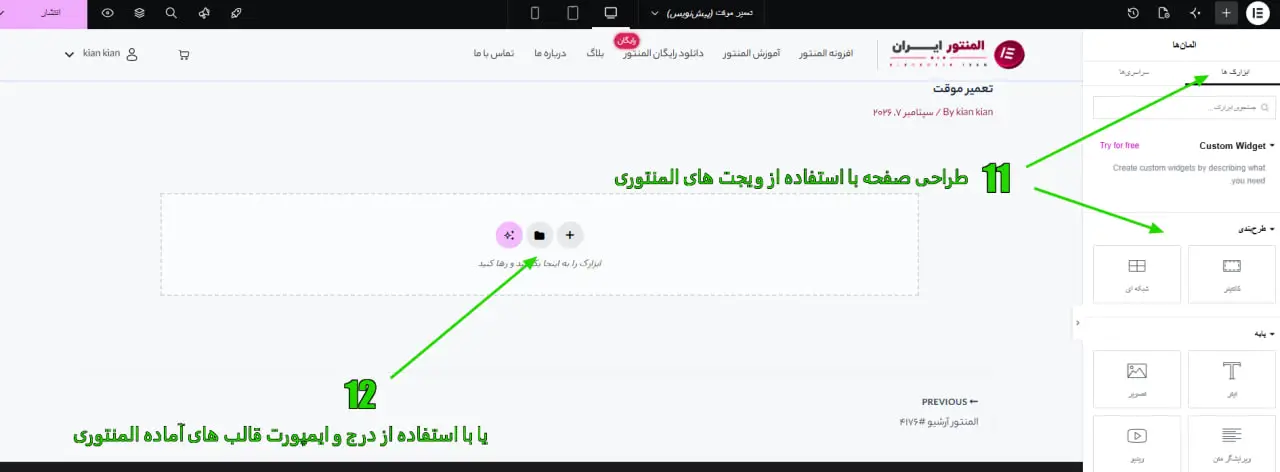
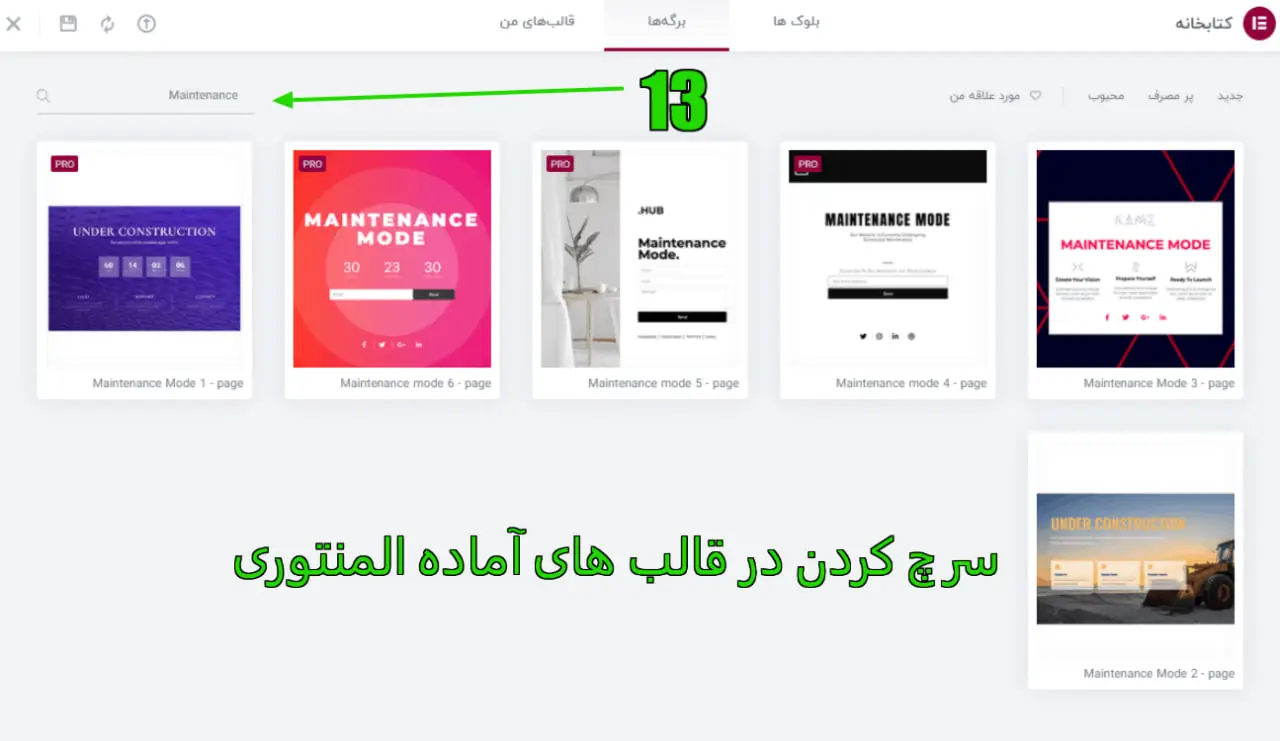
لازم نیست صفحه را همیشه از صفر طراحی کنید. Elementor امکان استفاده از طرح های آماده را در اختیار شما قرار می دهد و در راهنمای رسمی فعلی نیز جست وجوی قالب های Coming Soon در Library توصیه شده است.
می توانید یک قالب آماده را وارد کنید و سپس مواردی مانند متن، لوگو، تصویر، فونت، فاصله ها و دکمه ها را متناسب با برند خود تغییر دهید.
این روش برای زمانی مناسب است که می خواهید سریع صفحه را آماده کنید، اما همچنان ظاهر اختصاصی خودتان را حفظ کنید.
مرحله دوم؛ فعال کردن حالت تعمیر در المنتور
پس از طراحی و ذخیره قالب، باید آن را به عنوان صفحه Maintenance سایت انتخاب کنید.
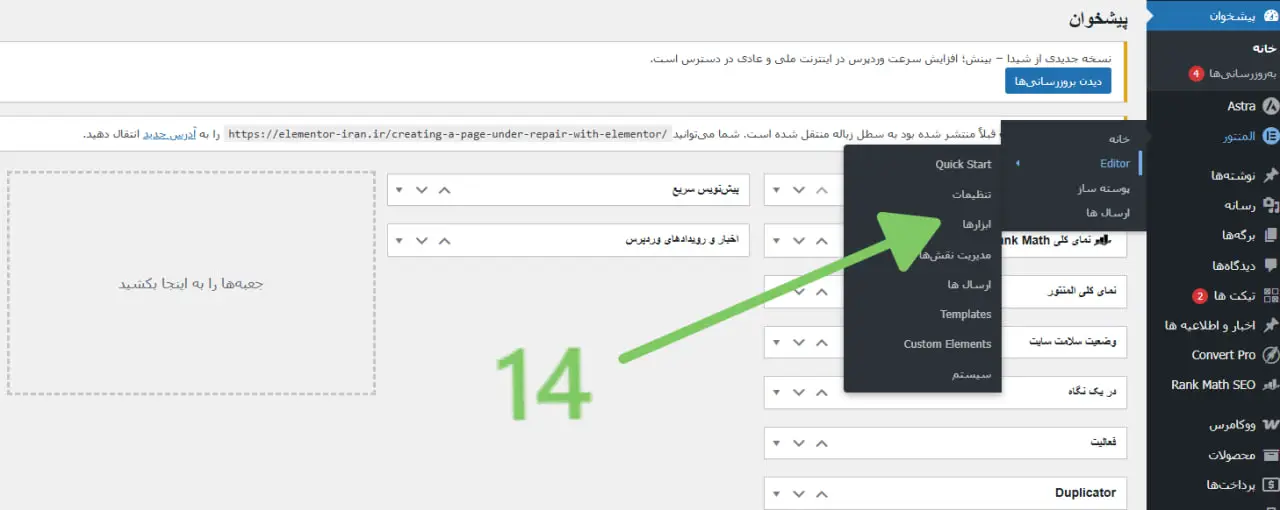
در رابط فعلی Elementor، می توانید از مسیر:
پیشخوان وردپرس ← Elementor ← Editor ← Tools ← Maintenance Mode
وارد تنظیمات مربوط به حالت تعمیر شوید.
سپس تنظیمات اصلی را انجام دهید.
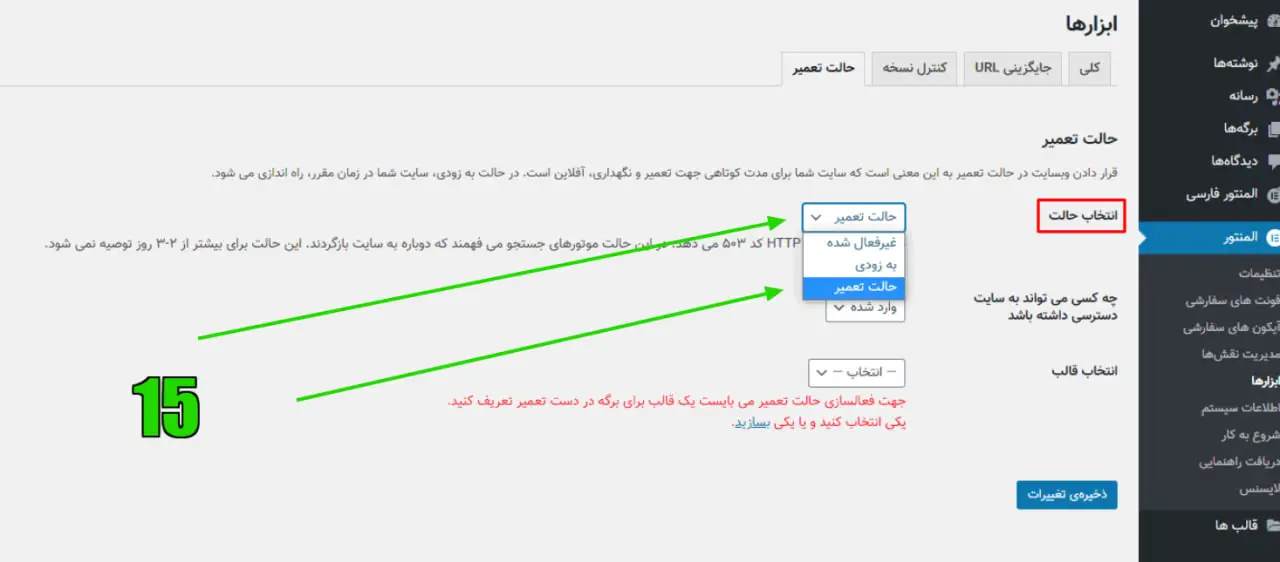
۱. انتخاب حالت
در بخش Choose Mode، بسته به هدف سایت یکی از حالت های موردنظر را انتخاب کنید.
برای یک سایت فعال که موقتاً در حال تعمیر است:
Maintenance
و برای سایتی که هنوز منتشر نشده:
Coming Soon
انتخاب مناسب تری است.
۲. انتخاب کاربران دارای دسترسی
در بخش Who Can Access می توانید تعیین کنید چه افرادی صفحه اصلی سایت را ببینند و چه افرادی صفحه تعمیر را مشاهده کنند.
این قابلیت هنگام طراحی و آزمایش سایت بسیار کاربردی است. برای مثال، ممکن است بخواهید کاربران عمومی Maintenance Page را ببینند، اما مدیر سایت یا اعضای تیم همچنان بتوانند نسخه اصلی سایت را مشاهده و بررسی کنند.
Elementor در تنظیمات فعلی گزینه Logged In و همچنین Custom را برای انتخاب نقش های کاربری در نظر گرفته است.
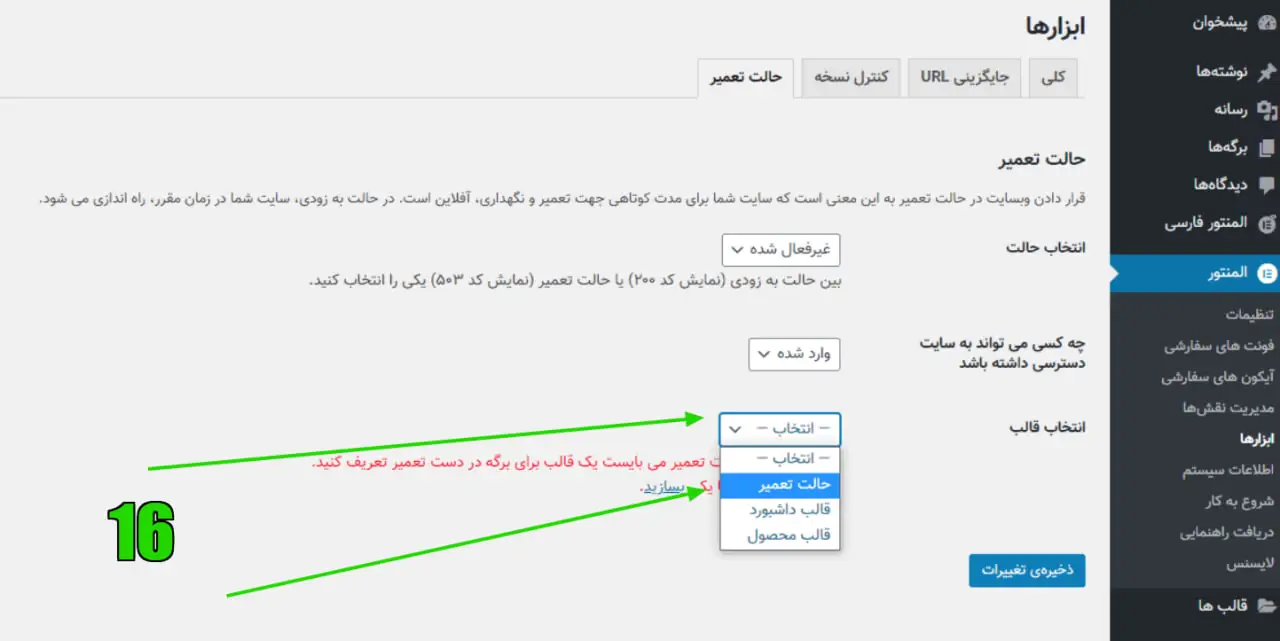
۳. انتخاب قالب طراحی شده
در مرحله Choose Template، قالبی را که برای Maintenance Page ایجاد کرده اید انتخاب کنید.
برای مثال:
در دست تعمیر – نسخه اصلی
سپس تنظیمات را ذخیره کنید.
پس از فعال شدن حالت تعمیر، کاربران عمومی به جای صفحات عادی سایت، قالب انتخاب شده را مشاهده خواهند کرد.
آموزش مرحله به مرحله ساخت صفحه در دست تعمیر با عکس
در ادامه به ارائه آموزش تصویری ساخت صفحه در دست تغمیر در المنتور و سایت های وردپرسی به صورت تصویری گام به گام میپردازیم.

چک لیست قبل از فعال کردن صفحه در دست تعمیر
پیش از فعال سازی Maintenance Mode، این موارد را بررسی کنید:
- از سایت نسخه پشتیبان تهیه کرده اید.
- پیام صفحه برای کاربر کاملاً واضح است.
- عنوان صفحه با برند و هدف سایت هماهنگ است.
- صفحه در موبایل نیز به درستی نمایش داده می شود.
- دکمه اصلی واقعاً کار می کند.
- اگر زمان بازگشت نمایش می دهید، زمان آن منطقی و واقعی است.
- نقش های کاربری مجاز برای دسترسی صحیح تنظیم شده اند.
- Maintenance و Coming Soon را با یکدیگر اشتباه نگرفته اید.
- پس از پایان کار، برنامه ای برای غیرفعال کردن Maintenance Mode دارید.

صفحه در دست تعمیر حرفه ای چه بخش هایی باید داشته باشد؟
یک صفحه Maintenance خوب لزوماً صفحه ای شلوغ نیست. کیفیت آن بیشتر به انتخاب درست عناصر بستگی دارد.
عنوان اصلی: عنوان باید در همان نگاه اول مشخص کند که سایت موقتاً در دسترس نیست. برای نمونه: سایت در حال به روزرسانی است یا: در حال آماده سازی نسخه جدید سایت هستیم. عنوان های مبهمی مثل «Oops!» یا «Something went wrong» ممکن است برای کاربری که فارسی زبان است اطلاعات کافی ارائه نکنند.
توضیح کوتاه: بعد از عنوان، یک پاراگراف کوتاه قرار دهید و وضعیت را روشن کنید. مثلاً: «در حال انجام برخی به روزرسانی ها و اصلاحات فنی هستیم. سایت پس از پایان فرآیند به صورت کامل در دسترس شما قرار خواهد گرفت.» این متن لازم نیست طولانی باشد. صفحه تعمیر جای توضیحات مفصل نیست.
زمان بازگشت: اگر واقعاً زمان تقریبی مشخصی دارید، می توانید آن را نمایش دهید. اما از اعلام ساعت یا تاریخ غیرواقعی خودداری کنید. بهتر است به جای قول قطعی، زمان تقریبی ارائه شود، مگر اینکه بازه بازگشت دقیقاً مشخص باشد.
شمارش معکوس: در صورت مشخص بودن زمان بازگشت، یک Countdown می تواند از نظر بصری جذاب باشد. همچنین استفاده از فعال سازی تایمر شمارش معکوس با المنتور می تواند برای طراحی چنین بخشی مفید باشد. نکته مهم این است که تایمر نباید فقط برای زیبایی استفاده شود. اگر زمان واقعی بازگشت مشخص نیست، یک عدد ساختگی ممکن است اعتماد کاربر را کاهش دهد.
دکمه ارتباط یا بازگشت: اگر سایت شما مسیر مشخصی برای تماس دارد، صفحه تعمیر می تواند یک CTA محدود و کاربردی داشته باشد. برای طراحی این بخش می توانید از ویجت دکمه در المنتور استفاده کنید. برای مثال:
- تماس با ما
- بازگشت به صفحه اصلی
- ارتباط با پشتیبانی
از قرار دادن چندین دکمه مختلف خودداری کنید. در این صفحه باید فقط یک اقدام اصلی یا نهایتاً دو اقدام واضح وجود داشته باشد.
شبکه های اجتماعی: اگر کسب وکار شما در شبکه های اجتماعی فعال است، می توان یک مسیر جایگزین برای ارتباط ایجاد کرد؛ اما این بخش نیز باید ساده و کنترل شده باشد. در صورت نیاز می توانید برای بهبود ساختار بصری، از افزودن آیکون در المنتور استفاده کنید.
چگونه صفحه تعمیر را حرفه ای تر طراحی کنیم؟
طراحی حرفه ای الزاماً به معنای استفاده از تعداد زیادی انیمیشن و افکت نیست. در این نوع صفحه، هر عنصر باید یک وظیفه مشخص داشته باشد.
یک ساختار متعادل می تواند به این شکل باشد:
لوگو ← عنوان اصلی: «سایت در حال بروزرسانی است»← توضیح کوتاه: «برای بهبود عملکرد و تجربه کاربری، در حال انجام تغییرات فنی هستیم.»← زمان بازگشت یا شمارش معکوس← یک CTA اصلی: «ارتباط با ما»← اطلاعات تکمیلی یا شبکه های اجتماعی
این ساختار از نظر بصری یک محور مشخص ایجاد می کند و کاربر بدون نیاز به جست وجو متوجه وضعیت سایت می شود.
اهمیت تایپوگرافی
اگر متن فارسی است، فونت باید خوانا باشد. اندازه تیتر باید به اندازه ای باشد که در دسکتاپ و موبایل به وضوح دیده شود، اما کل صفحه نباید به یک تیتر بسیار بزرگ محدود شود.
اگر برای طراحی صفحات المنتور نیاز به شخصی سازی بیشتری دارید، آموزش افزودن فونت به المنتور می تواند در هماهنگ کردن تایپوگرافی با هویت بصری سایت کمک کند.
کاهش فضا های خالی
یکی از مهم ترین تفاوت های میان صفحه ضعیف و صفحه حرفه ای، نحوه استفاده از فضای خالی است.
Maintenance Page معمولاً باید نفس داشته باشد. فاصله مناسب میان لوگو، تیتر، توضیح و دکمه باعث می شود محتوا اهمیت بیشتری پیدا کند.
برای کنترل دقیق فاصله ها می توانید از آموزش مارجین و پدینگ در المنتور استفاده کنید.
آیا باید انیمیشن در صفحه در دست تعمیر استفاده کنیم؟
انیمیشن می تواند ظاهر صفحه را زنده تر کند، اما نباید تمرکز کاربر را از پیام اصلی بگیرد.
برای مثال، یک حرکت ملایم در تصویر پس زمینه، Fade شدن عنوان یا یک افکت کوچک برای ظاهر شدن عناصر می تواند مناسب باشد؛ اما استفاده هم زمان از چند حرکت، Parallax، اسلایدر، متن متحرک و عناصر چشمک زن معمولاً انتخاب مناسبی برای صفحه تعمیر نیست.
اگر به انیمیشن نیاز دارید، از افزودن افکت های انیمیشن در المنتور به شکل کنترل شده استفاده کنید. همچنین اگر در حین طراحی با خطاهای فنی مواجه شدید، مطالعه راهنمای خطای ۵۰۰ در المنتور می تواند برای پیدا کردن علت مشکل مفید باشد.
اصل مهم این است:
انیمیشن باید به طراحی کمک کند، نه اینکه جای پیام را بگیرد.
آیا صفحه در دست تعمیر به رتبه سایت آسیب می زند؟
این بخش یکی از مهم ترین قسمت های طراحی صفحه تعمیر است.
صرف اینکه یک صفحه در دست تعمیر ایجاد کرده اید به معنی آسیب قطعی به سئو نیست. موضوع مهم تر این است که سایت چه پاسخ فنی به موتور جستجو می دهد و این وضعیت چه مدت ادامه دارد.
در Maintenance Mode المنتور، پاسخ HTTP 503 برای اعلام موقتی بودن عدم دسترسی استفاده می شود. این رفتار به موتورهای جستجو اعلام می کند که سایت موقتاً در دسترس نیست و باید بعداً دوباره بررسی شود.
در مقابل، حالت Coming Soon با HTTP 200 نشان می دهد که صفحه به عنوان یک پاسخ عادی در دسترس است و می تواند برای سایتی که هنوز راه اندازی نشده مناسب باشد.
پس هنگام تعمیر سایت چه کاری انجام دهیم؟
اگر سایت قبلاً فعال بوده و صرفاً برای مدت کوتاه در حال تعمیر است:
Maintenance Mode: انتخاب منطقی تری است. اگر یک سایت جدید هنوز لانچ نشده و هدف شما معرفی وضعیت «به زودی راه اندازی می شود» است:
Coming Soon: کاربرد مناسب تری دارد. یک اشتباه مهم: فعال ماندن طولانی مدت صفحه تعمیر است. Maintenance Mode برای توقف موقت سایت طراحی شده است، نه برای اینکه سایت برای مدت نامشخص در این وضعیت باقی بماند. هرچه فرآیند تعمیر طولانی تر شود، اهمیت مدیریت وضعیت صفحات، پاسخ های سرور، کش، دسترسی کاربران و روندهای موتور جستجو بیشتر می شود. بنابراین همیشه پس از پایان کار: Maintenance Mode را غیرفعال کنید.
در Elementor مسیر فعلی فعال سازی و مدیریت این قابلیت در بخش Elementor > Editor > Tools و تب Maintenance Mode قرار دارد.
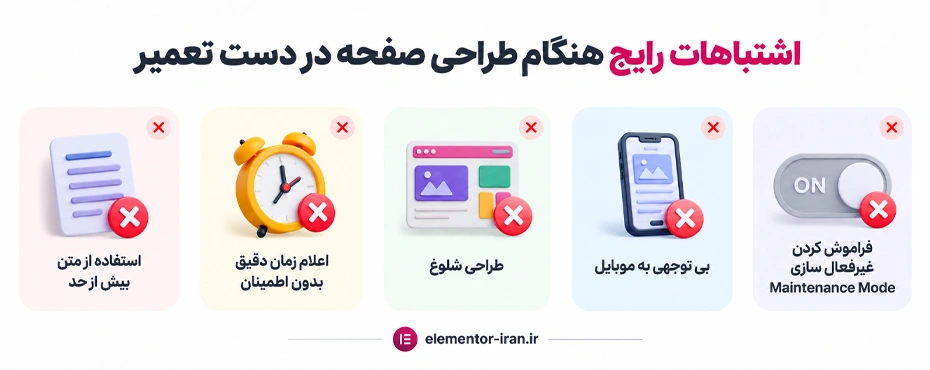
اشتباهات رایج هنگام طراحی صفحه در دست تعمیر
در ادامه به ارائه و بررسی تمامی اشتباهات رایجی که در زمان طراحی و فعالشازی صفحه در دست تعمیر امکان دارد انجام دهید می پردازی.
- استفاده از متن بیش از حد: کاربری که به Maintenance Page رسیده است، برای خواندن یک مقاله وارد سایت نشده. بنابراین لازم نیست چند پاراگراف طولانی درباره مشکلات فنی یا جزئیات پروژه بنویسید. پیام باید کوتاه، واضح و قابل فهم باشد.
- اعلام زمان دقیق بدون اطمینان: اگر نمی دانید سایت دقیقاً چه زمانی برمی گردد، وعده ای ندهید که احتمال نقض آن زیاد است.
- طراحی شلوغ: وجود ده ها آیکون، انیمیشن، تصویر، دکمه و متن باعث نمی شود صفحه حرفه ای تر شود. در Maintenance Page، مینیمالیسم اغلب نتیجه بهتری دارد.
- بی توجهی به موبایل: اگر تیتر در دسکتاپ زیباست اما در موبایل از چند خط خارج می شود، دکمه از صفحه بیرون می زند یا تصویر پس زمینه خوانایی متن را از بین می برد، طراحی کامل نیست.
- فراموش کردن غیرفعال سازی Maintenance Mode: این یکی از ساده ترین اما مهم ترین اشتباهات است. پس از پایان تعمیر، به مسیر تنظیمات بازگردید و حالت را روی Disabled قرار دهید.
صفحه تعمیر را با چه محتوایی بهتر کنیم؟
اگر هدف فقط اطلاع رسانی است، عنوان و یک توضیح کوتاه کافی است. اما در برخی پروژه ها می توان صفحه را کاربردی تر کرد.
برای مثال:
- سایت شرکتی: معرفی کوتاه شرکت + زمان بازگشت + راه ارتباطی
- فروشگاه اینترنتی: پیام تعمیر + شماره تماس پشتیبانی + شبکه اجتماعی
- وب سایت شخصی: پیام کوتاه + لینک شبکه های اجتماعی
- سایت در حال بازطراحی: عنوان «نسخه جدید در راه است» + شمارش معکوس
- سایت محتوایی: اطلاع از زمان بازگشت + لینک کانال یا شبکه اجتماعی
در هیچ یک از این سناریوها لازم نیست تمام امکانات سایت را روی صفحه موقت قرار دهید. هدف، حفظ ارتباط با کاربر است؛ نه ساخت یک سایت جایگزین کامل.
اگر صفحه تعمیر نیاز به امکانات بیشتری داشته باشد چه کنیم؟
المنتور به شما اجازه می دهد این صفحه را فراتر از یک پیام ساده توسعه دهید. برای مثال، می توانید فرم، تصویر، ویدیو، شمارنده، آیکون و عناصر تعاملی اضافه کنید. اگر برای معرفی وضعیت سایت از ویدیو استفاده می کنید، آموزش افزودن ویدیو آپارات در المنتور می تواند کاربردی باشد. همچنین در طراحی صفحات حرفه ای می توانید از افزودن CSS سفارشی به المنتور برای شخصی سازی دقیق تر ظاهر استفاده کنید؛ البته بهتر است CSS را فقط زمانی اضافه کنید که تنظیمات استاندارد Elementor نیاز شما را برطرف نمی کند. اگر صفحه ای با ساختار چندبخشی ایجاد می کنید، استفاده درست از Container نیز اهمیت دارد و آموزش کار با کانتینر در المنتور می تواند برای ساخت یک چیدمان تمیز و واکنش گرا مفید باشد.
کلام آخر
ساخت صفحه در دست تعمیر با المنتور یکی از ساده ترین روش ها برای مدیریت زمان هایی است که سایت شما به طور موقت نیاز به توقف عمومی دارد. با این روش می توانید به جای نمایش خطاهای فنی، صفحات ناقص یا بخش های نیمه کاره، یک تجربه کنترل شده و حرفه ای برای بازدیدکننده ایجاد کنید. اما کیفیت نهایی فقط به طراحی ظاهری وابسته نیست. انتخاب صحیح بین Maintenance و Coming Soon، تنظیم پاسخ مناسب، کنترل دسترسی کاربران، طراحی واکنش گرا، استفاده محدود از عناصر بصری و غیرفعال کردن حالت تعمیر پس از پایان کار، همگی در نتیجه نهایی نقش دارند.
یک صفحه حرفه ای در دست تعمیر باید در چند ثانیه به کاربر بگوید:
- چه اتفاقی افتاده است؟
- آیا مشکل موقت است؟
- چه زمانی می توان دوباره مراجعه کرد؟
- در صورت نیاز چگونه باید با مجموعه ارتباط گرفت؟
وقتی این چهار پرسش به صورت روشن پاسخ داده شوند، حتی یک صفحه بسیار ساده نیز می تواند حرفه ای و قابل اعتماد به نظر برسد.
سؤالات متداول درباره ساخت صفحه در دست تعمیر با المنتور
در ادامه به بررسی و پاسخگویی سوالات متداول کاربران در مورد ساخت صصفحه در دست تعمیر می پردازیم.
صفحه در دست تعمیر چه زمانی استفاده می شود؟
زمانی که سایت فعال است اما برای انجام تعمیرات، به روزرسانی، اصلاح خطاها، تغییر قالب، بازطراحی یا تغییرات فنی نیاز دارید که در طول انجام آن ها بهتر است کاربران عمومی صفحات سایت را مشاهده نکنند.
آیا برای ساخت صفحه در دست تعمیر باید کدنویسی بلد باشیم؟
خیر. با Elementor می توان ظاهر صفحه را به صورت بصری طراحی کرد. البته برای شخصی سازی های پیشرفته تر ممکن است آشنایی با CSS مفید باشد.
تفاوت Maintenance Mode و Coming Soon چیست؟
Maintenance برای سایتی است که قبلاً فعال بوده و موقتاً برای تعمیر از دسترس عمومی خارج شده است؛ Coming Soon بیشتر برای سایت یا پروژه ای است که هنوز راه اندازی عمومی نشده است. در تنظیمات Elementor، Maintenance با پاسخ 503 و Coming Soon با پاسخ 200 ارائه می شود.
آیا Maintenance Mode به سئو سایت آسیب می زند؟
استفاده موقت و صحیح از Maintenance Mode لزوماً به معنی آسیب به سئو نیست. Elementor برای Maintenance از پاسخ 503 استفاده می کند تا موتورهای جستجو موقتی بودن شرایط را تشخیص دهند. مهم است که سایت برای مدت طولانی در این وضعیت باقی نماند و پس از پایان تعمیر به حالت عادی بازگردد.
آیا می توانم هنگام Maintenance Mode خودم سایت را ببینم؟
بله. Elementor امکان تعیین کاربران دارای دسترسی را فراهم می کند و می توان از تنظیمات مربوط به Logged In یا Custom برای کنترل دسترسی استفاده کرد.
آیا می توان یک قالب آماده برای صفحه تعمیر استفاده کرد؟
بله. به جای طراحی کامل از صفر، می توانید از قالب های آماده Elementor استفاده کنید و سپس متن، رنگ، تصاویر، دکمه ها و سایر جزئیات را مطابق نیاز خود تغییر دهید.
آیا صفحه تعمیر باید Countdown داشته باشد؟
خیر. Countdown تنها زمانی مفید است که زمان بازگشت سایت تا حد قابل قبولی مشخص باشد. اگر زمان پایان تعمیر نامشخص است، یک پیام واضح بهتر از یک تایمر غیرواقعی است.
پس از پایان تعمیر چه کاری باید انجام دهیم؟
به تنظیمات Maintenance Mode بازگردید و حالت را روی Disabled قرار دهید. سپس سایت را از دید کاربر عمومی بررسی کنید تا مطمئن شوید صفحات، منوها، تصاویر و عملکردهای اصلی بدون مشکل در دسترس هستند.


همه دیدگاه ها
0 دیدگاه ثبت شدههنوز دیدگاهی ثبت نشده است.